本教程演示 Windows x64 安装流程。截图中的黑胡子助手版本为 0.4.5,Codex 安装包版本为 26.814.5167.0;文件名和界面请以实际下载的版本为准。

AI 相关知识普及

开始之前,可以先看一遍 AI 相关知识普及。

软件下载

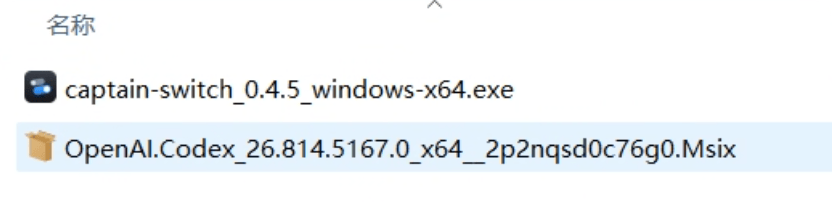
打开百度网盘下载入口,下载以下两个文件:
  • 黑胡子助手,文件名类似 captain-switch_0.4.5_windows-x64.exe。
  • Codex 安装包,文件名类似 OpenAI.Codex_26.814.5167.0_x64__2p2nqsd0c76g0.Msix。

第一步:注册黑胡子便利店并创建 API Key

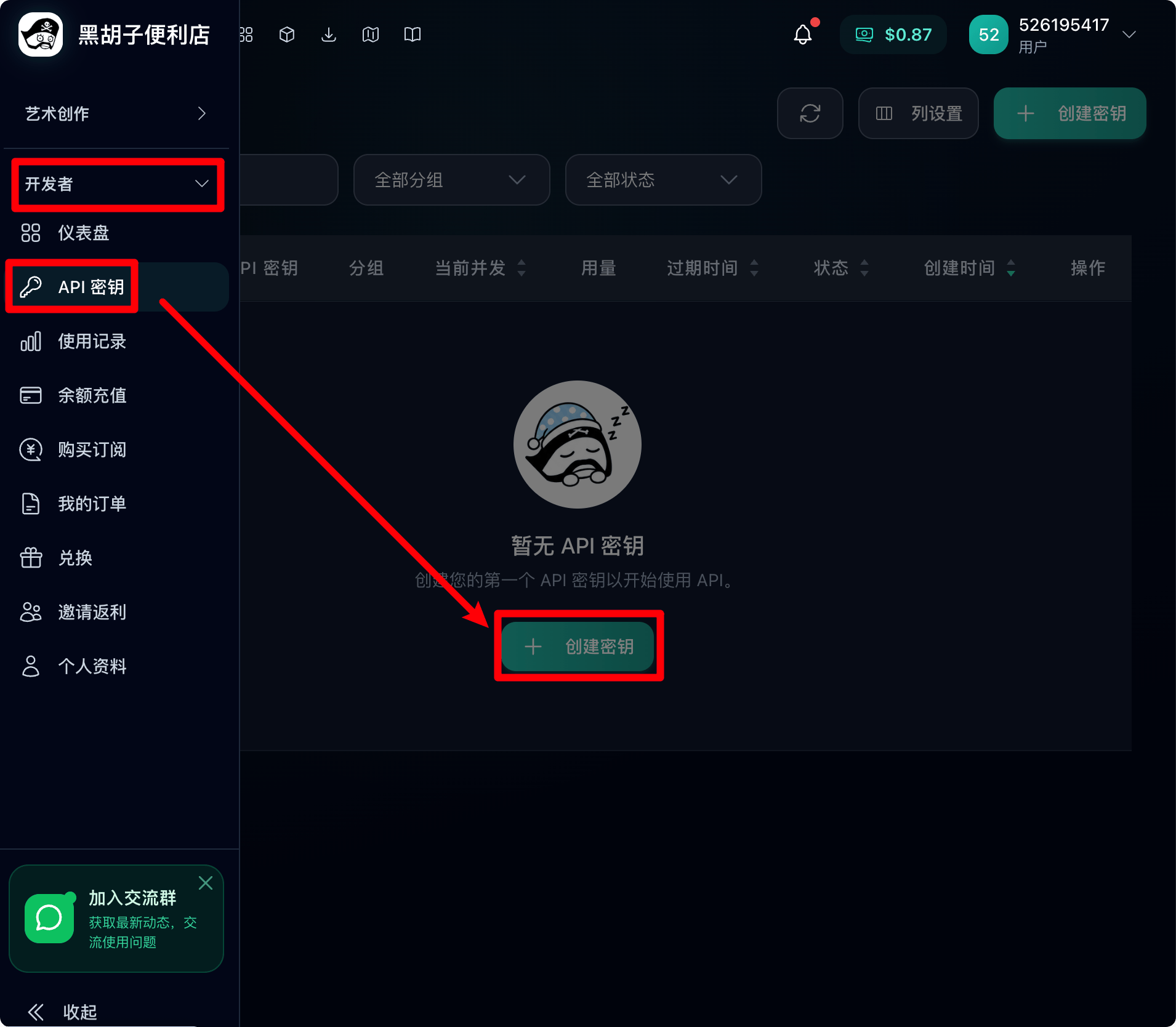
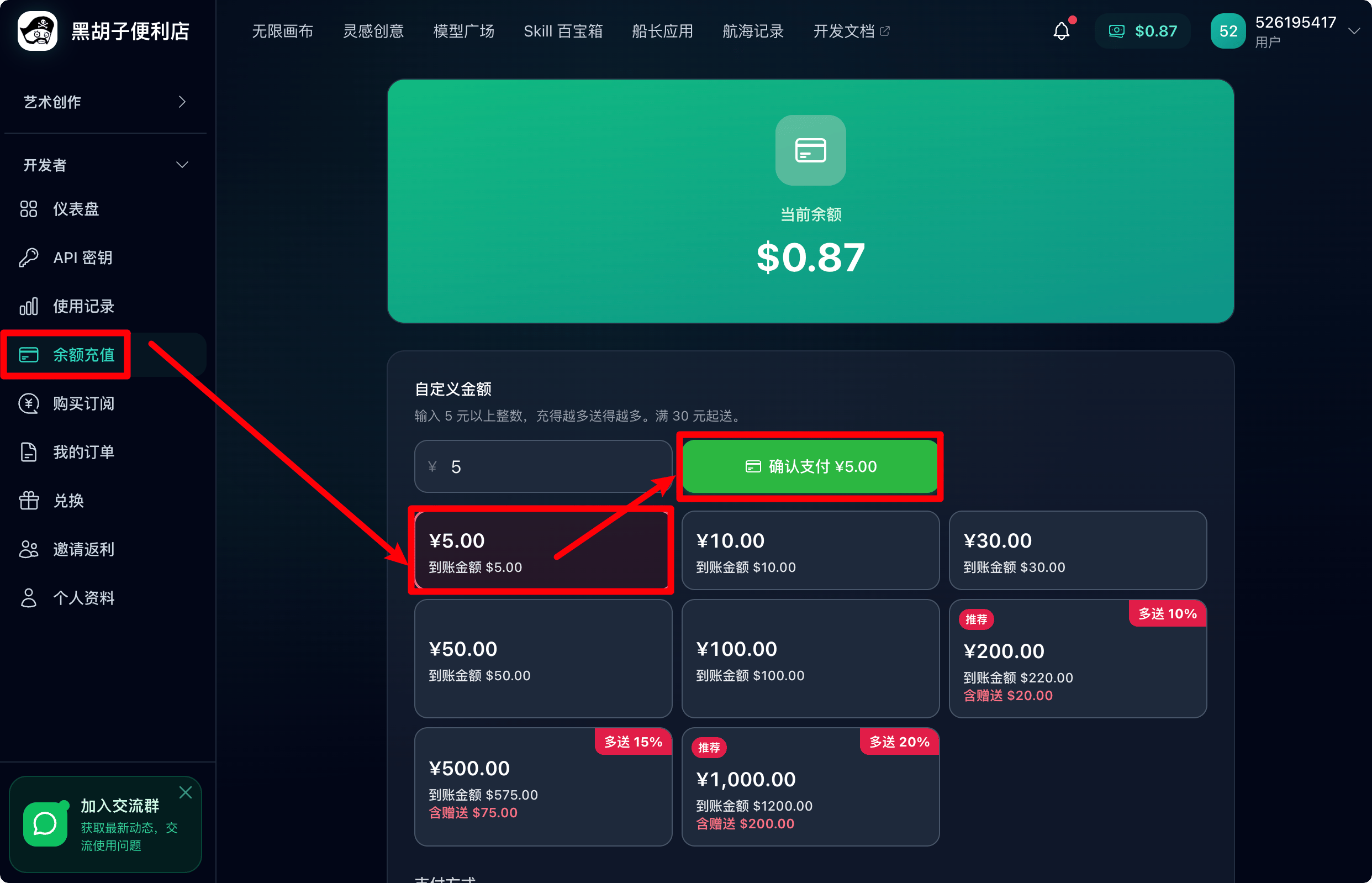
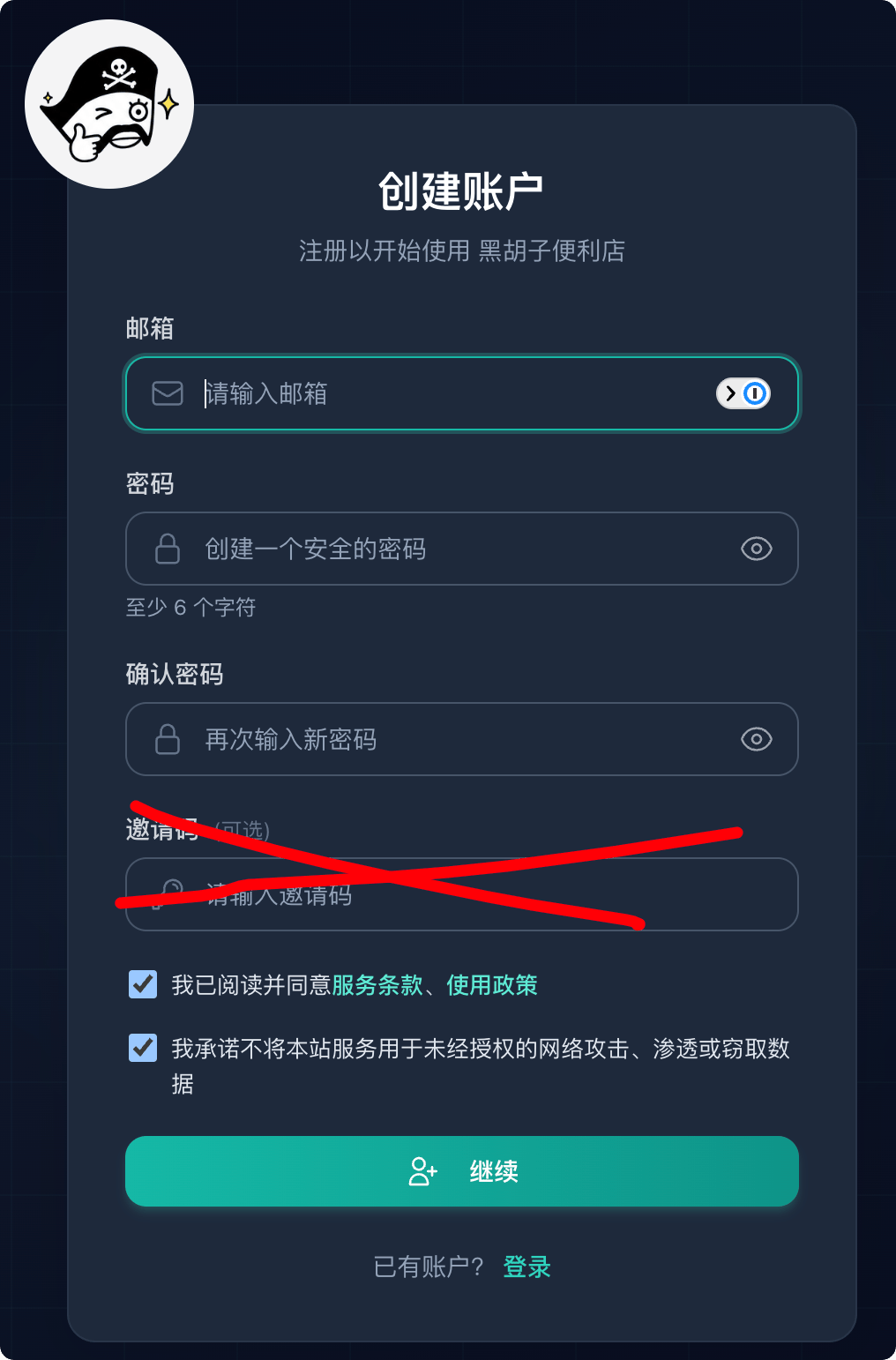
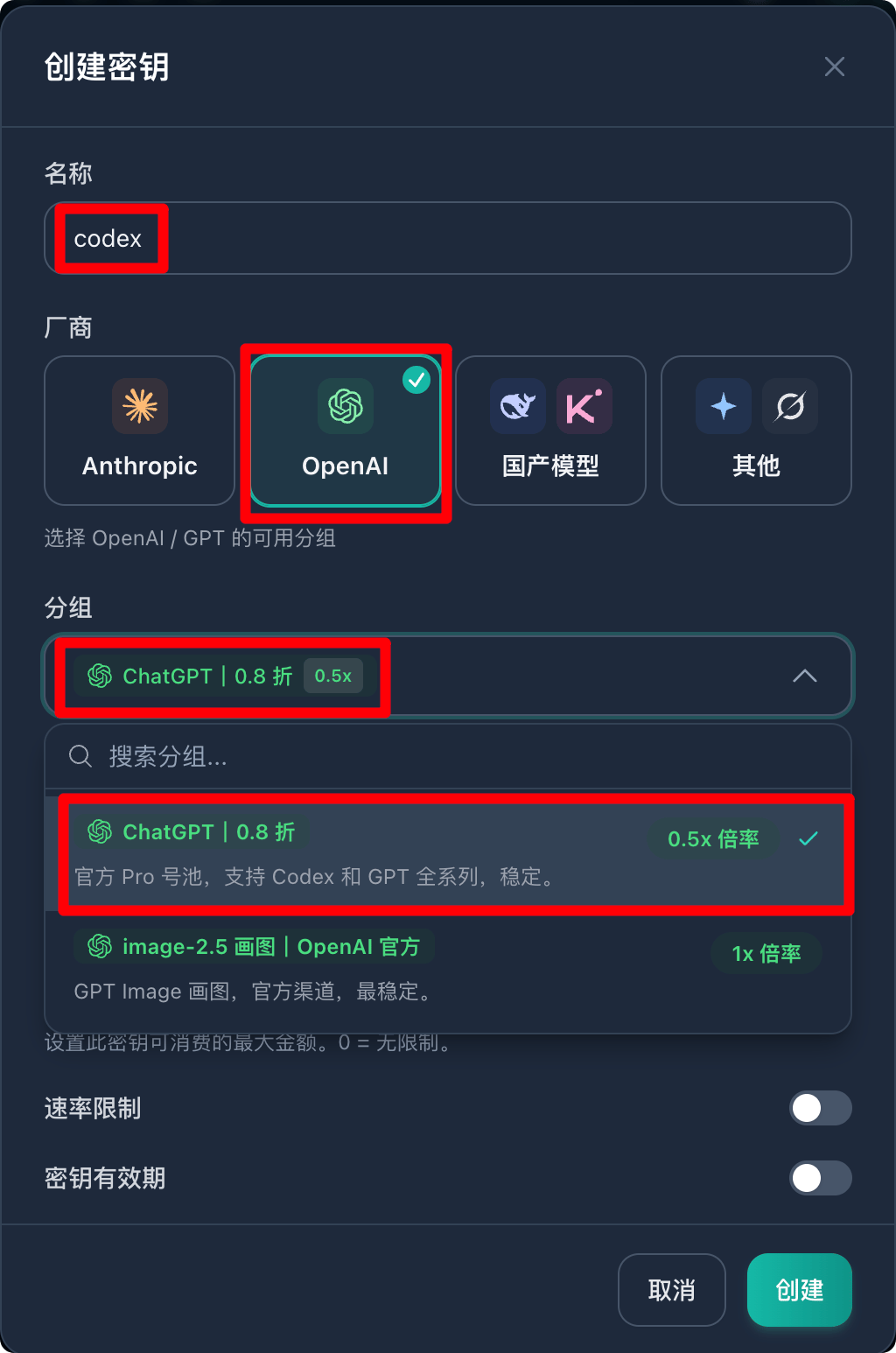
用电脑浏览器打开黑胡子便利店,点击右上角「注册」。 在便利店首页点击注册 填写邮箱和密码,勾选服务条款和承诺,点击「继续」。邀请码为选填项,没有可以不填。 填写邮箱和密码,邀请码可以不填 登录后,在左侧「开发者」菜单中打开「API 密钥」,点击「创建密钥」。 在 API 密钥页面点击创建密钥 名称填写 codex,厂商选择「OpenAI」,分组选择名称以「ChatGPT」开头的分组,然后点击「创建」。分组名称和倍率以便利店当前页面为准。 填写名称、选择 OpenAI 厂商和 ChatGPT 分组 在左侧打开「余额充值」,根据自己的使用需求充值。具体金额和赠送活动以当前充值页面为准。 余额充值页面,金额和赠送活动以实际页面为准

第二步:把黑胡子助手和 Codex 安装包放在同一个文件夹

两个文件都必须下载,并且放在同一个文件夹中。 后续从这个文件夹打开黑胡子助手。
黑胡子助手和 Codex 安装包放在同一个文件夹

第三步:使用黑胡子助手安装 Codex

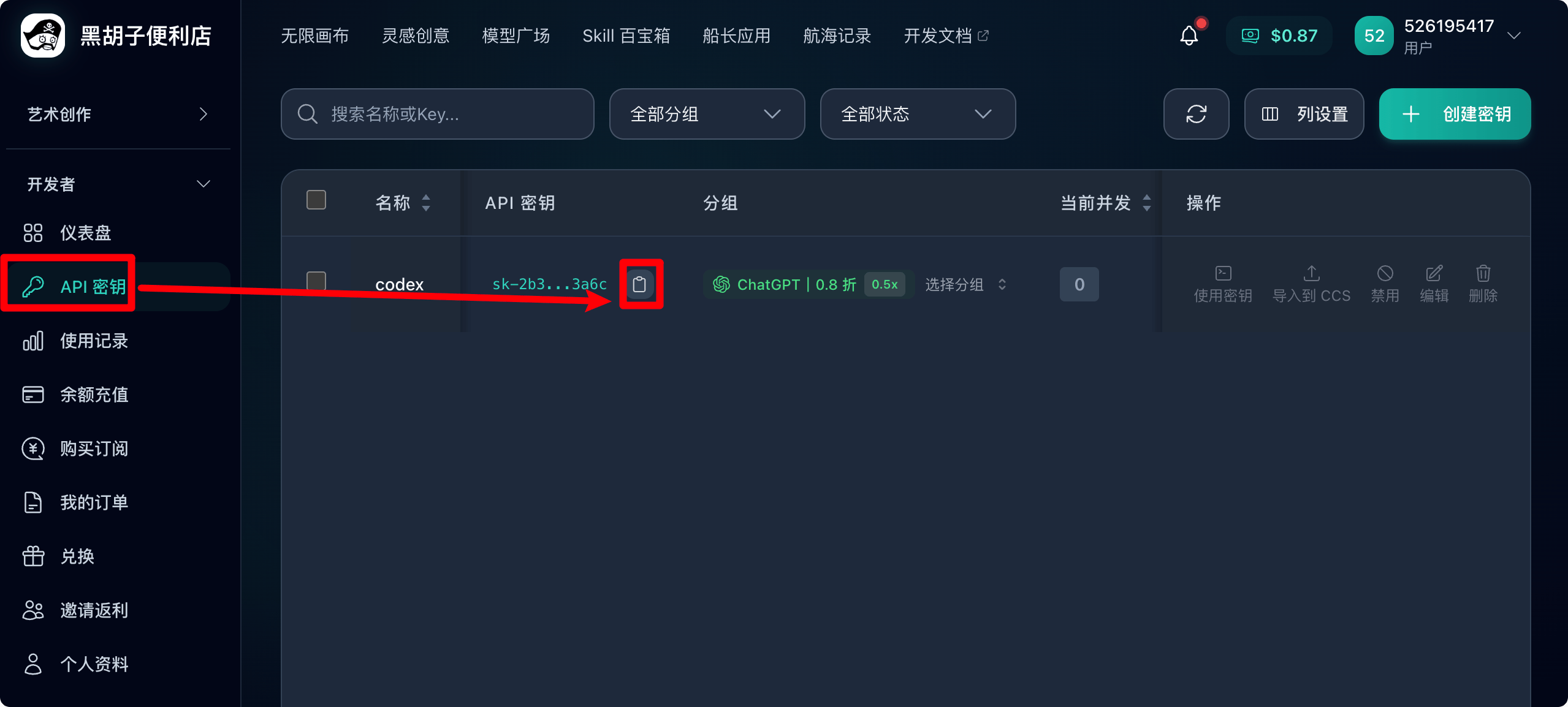
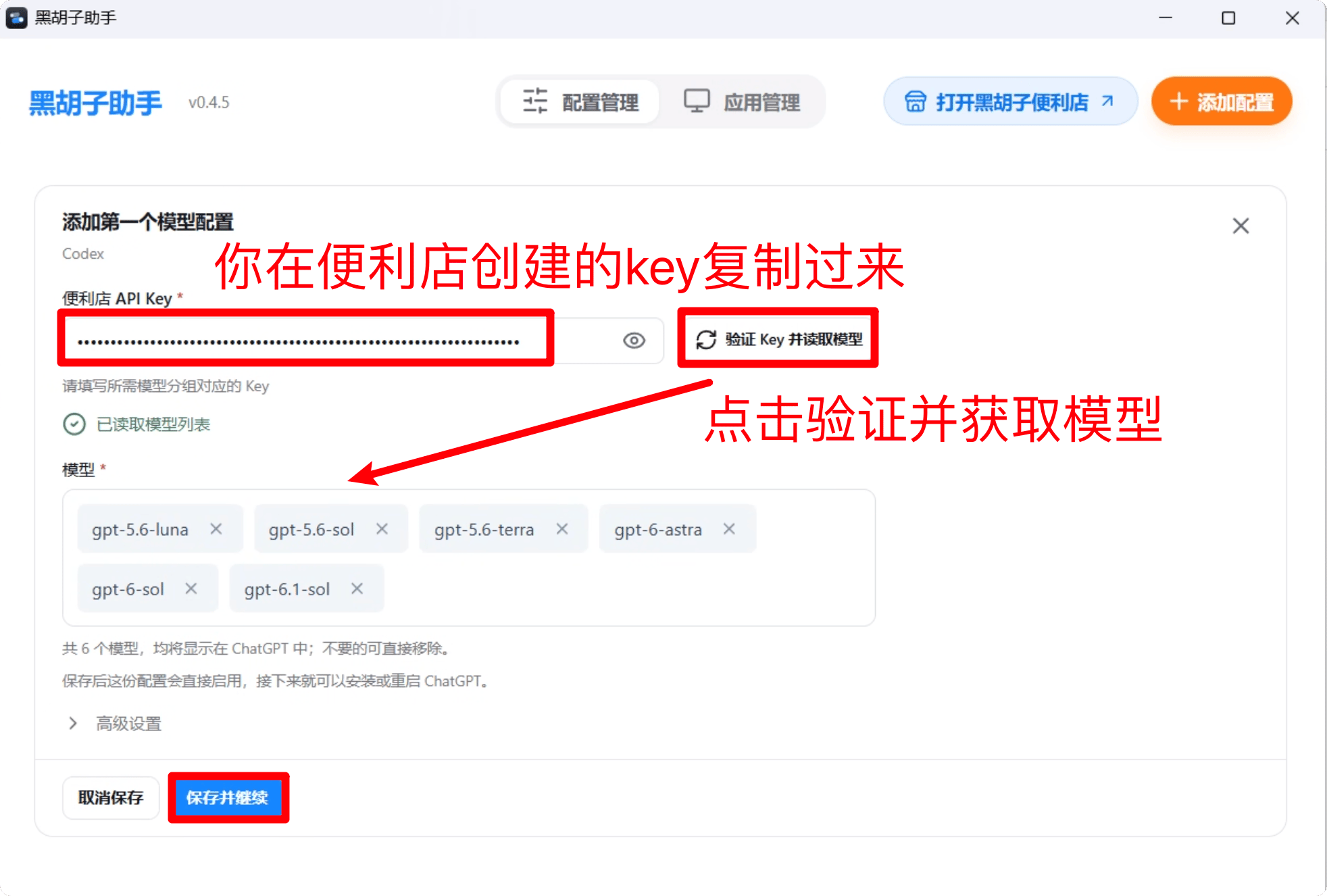
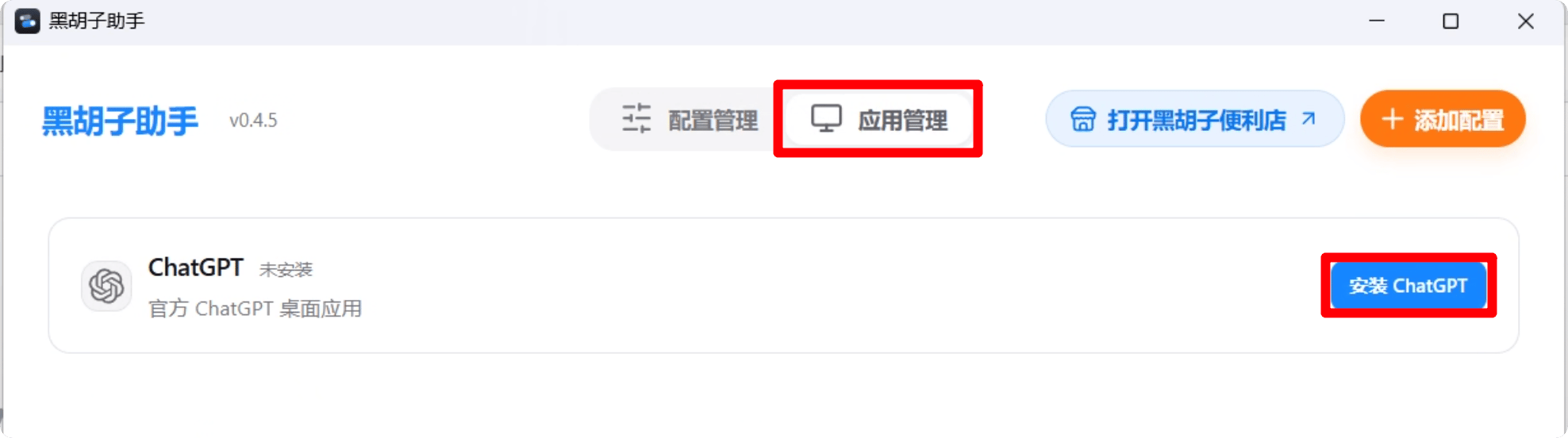
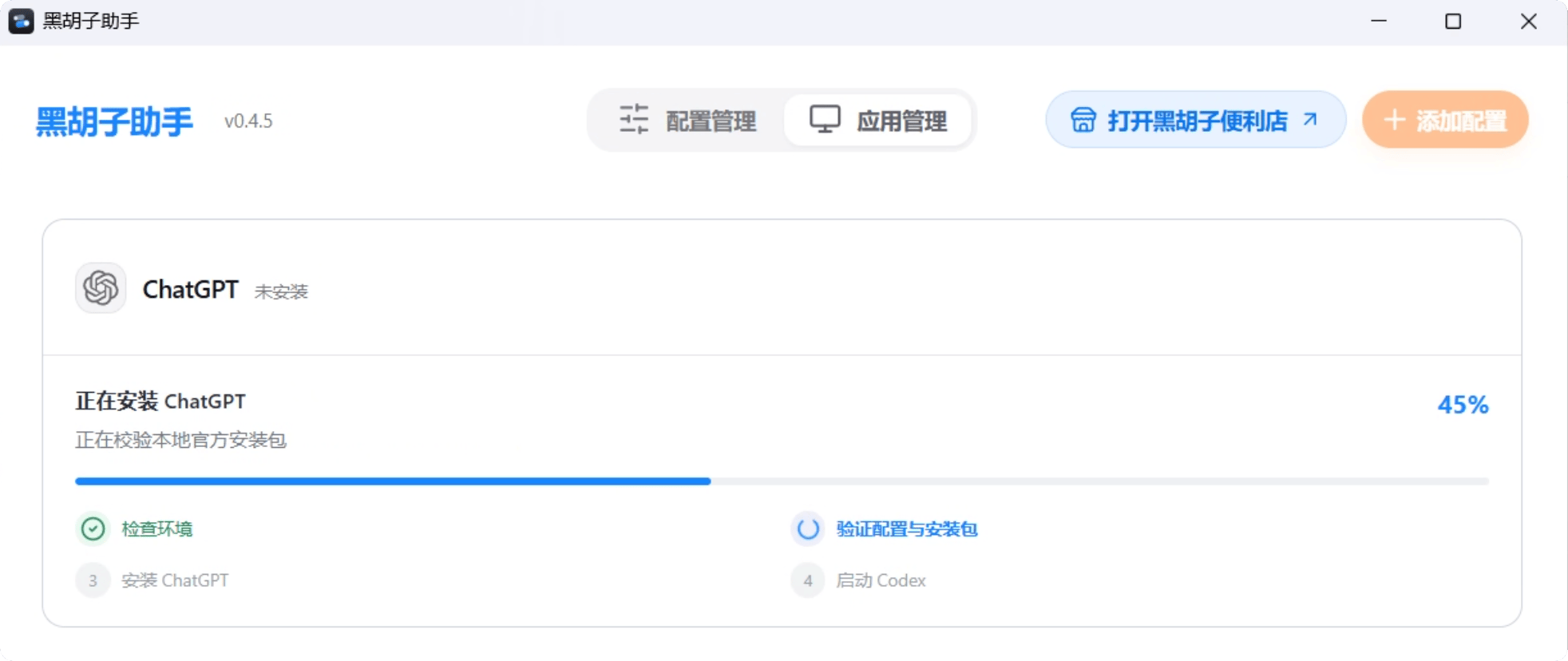
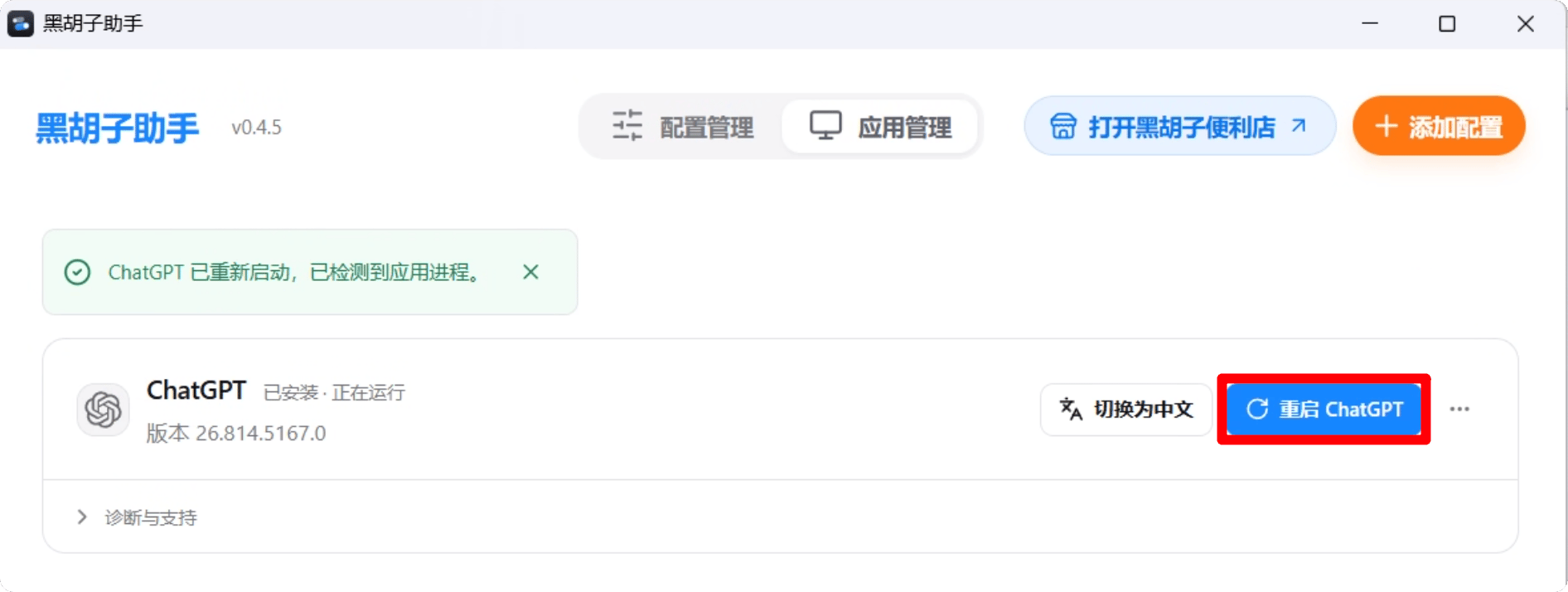
回到便利店的「API 密钥」页面,点击 codex 密钥旁边的复制按钮。 点击密钥旁边的复制按钮 双击打开黑胡子助手,把复制的 Key 粘贴到「便利店 API Key」输入框,点击「验证 Key 并获取模型」。看到「已读取模型列表」后,点击「保存并继续」。 粘贴 API Key,验证并获取模型后保存 进入「应用管理」,点击「安装 ChatGPT」。 在应用管理中点击安装 ChatGPT 等待安装进度完成。 等待安装进度完成 安装完成后,界面显示「已安装 · 正在运行」。如需重新启动,点击「重启 ChatGPT」。 安装完成,可点击重启 ChatGPT

第四步:设置 Codex

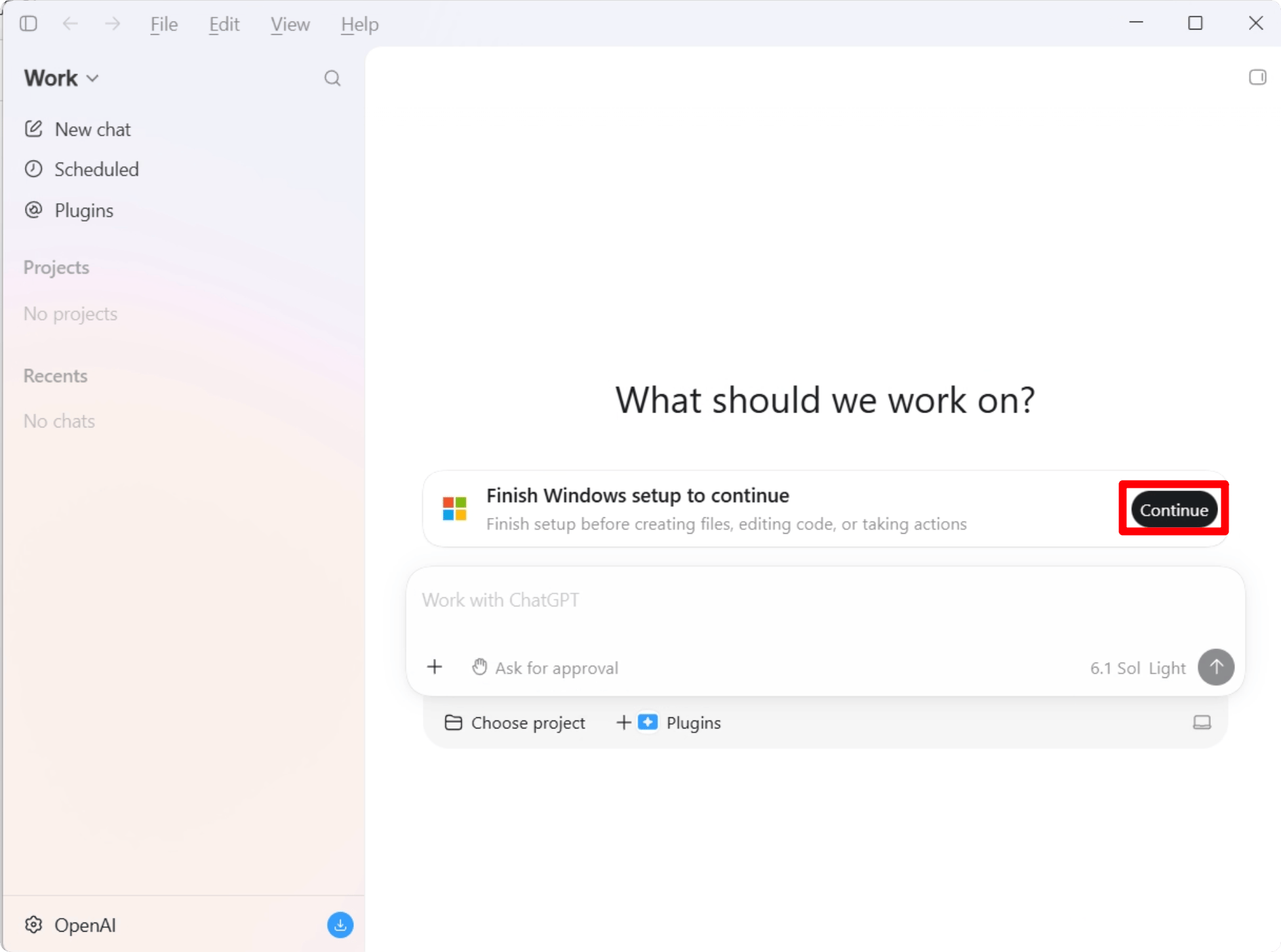
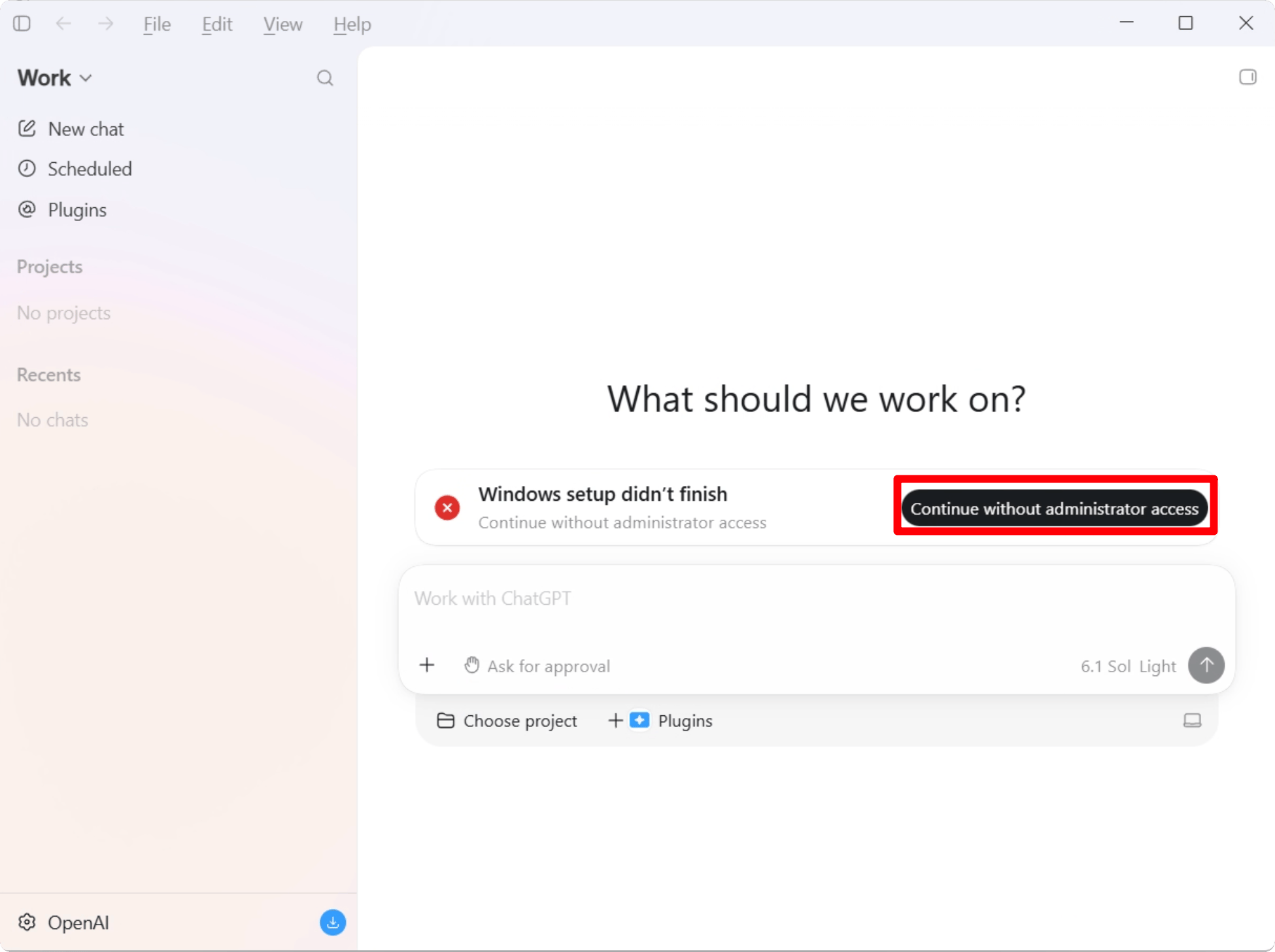
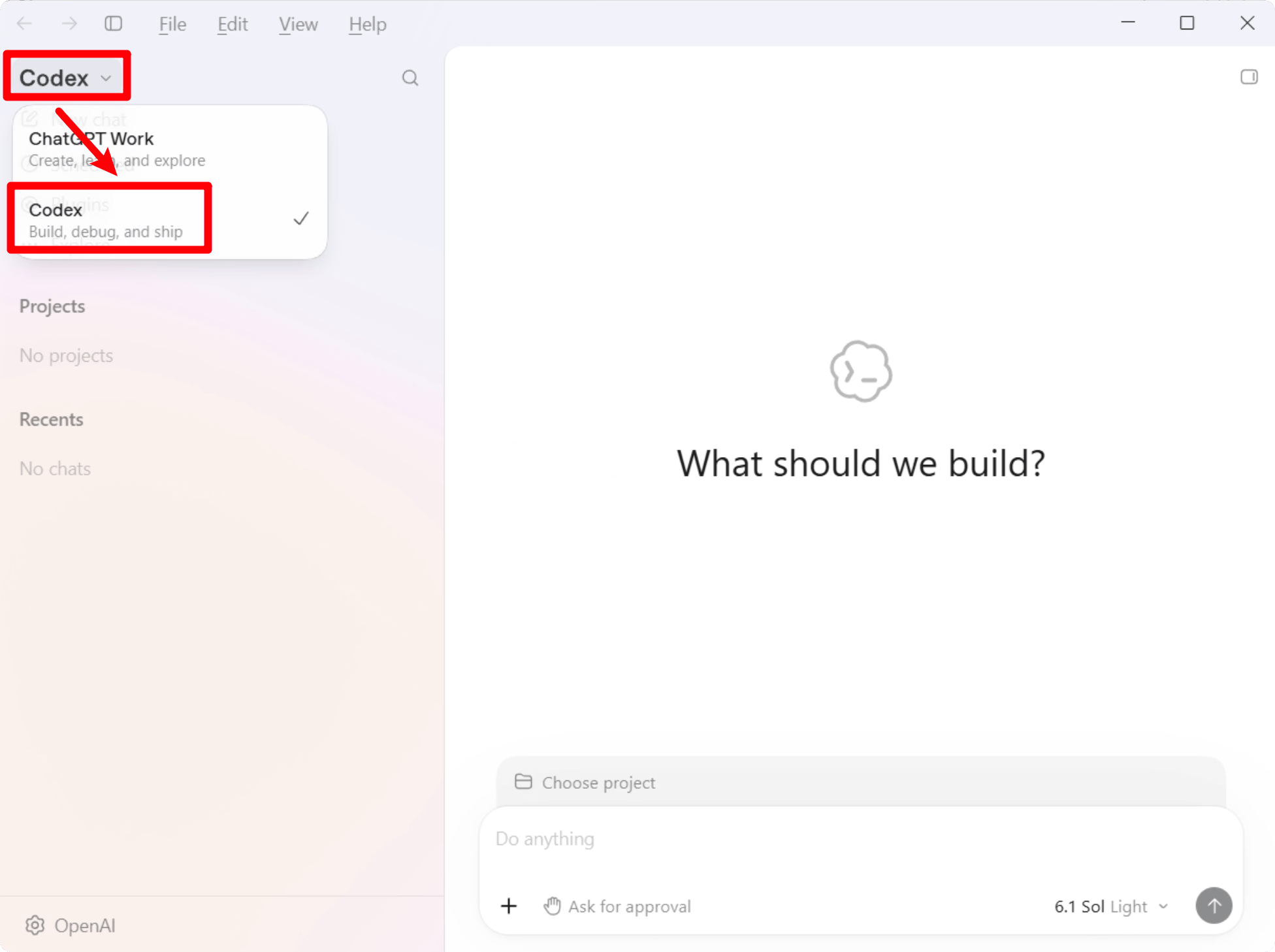
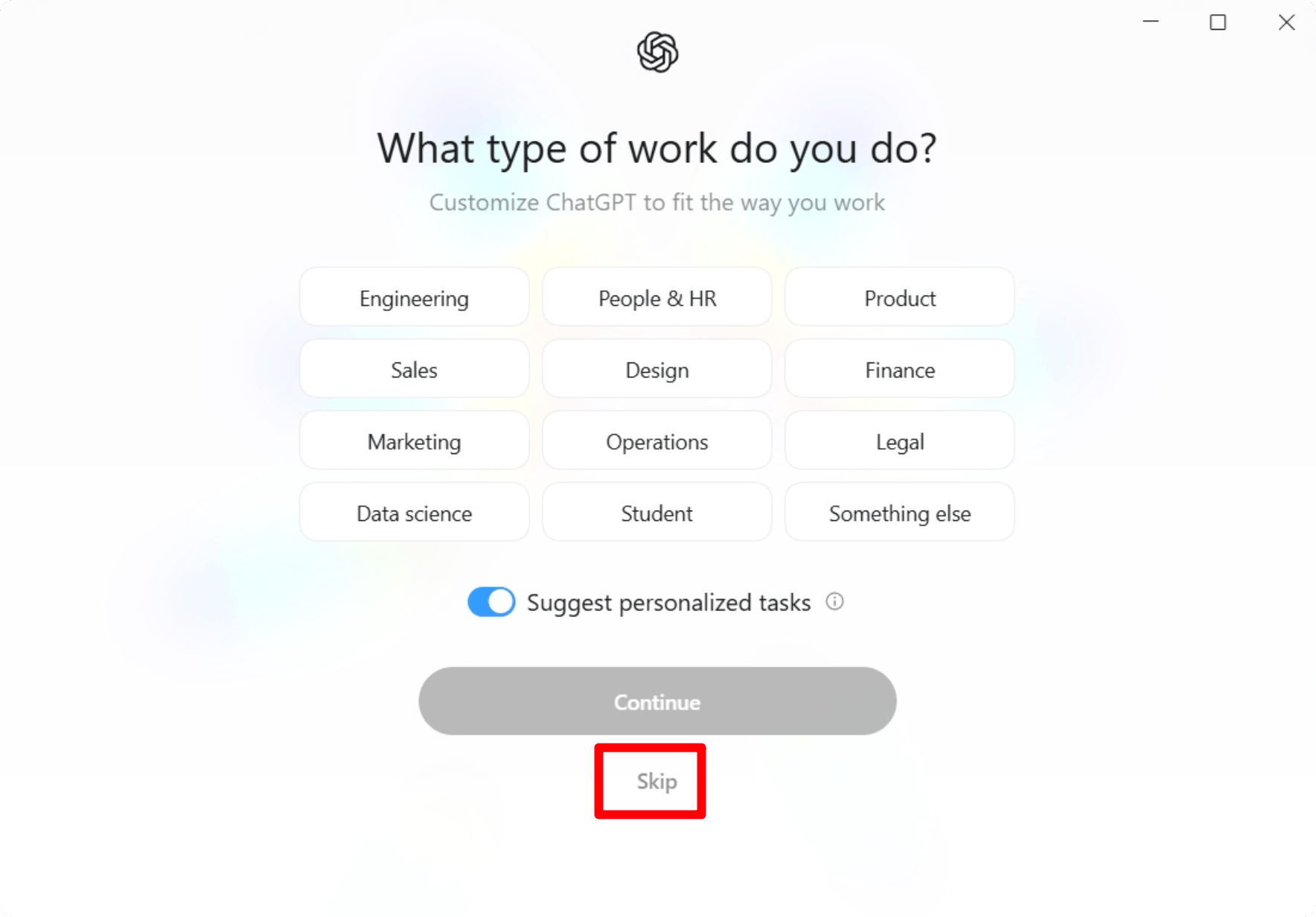
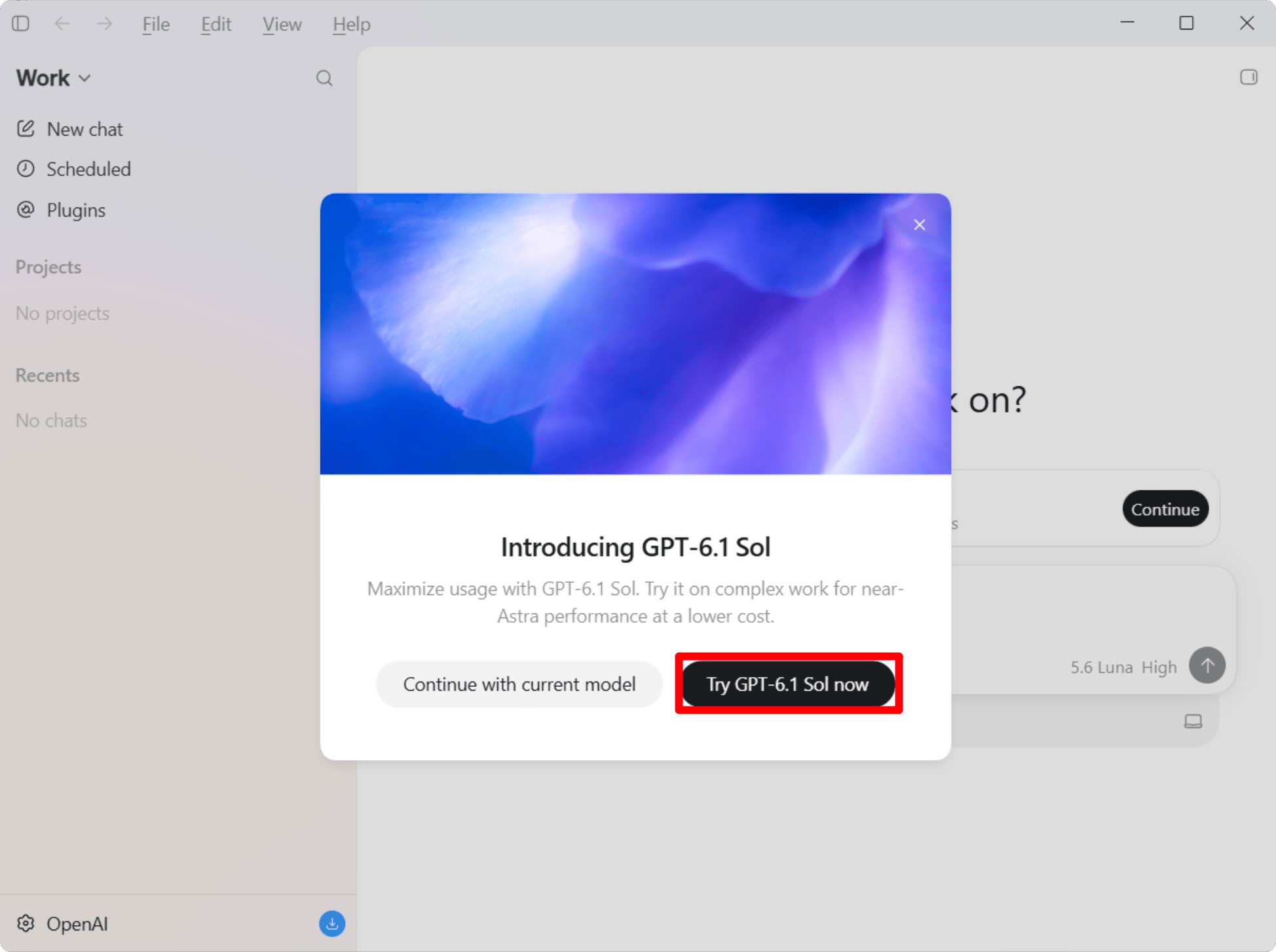
首次打开时,如果询问你从事什么类型的工作,点击「Skip」跳过。 在工作类型页面点击 Skip 如果出现新模型介绍弹窗,点击「Try GPT-6.1 Sol now」。 在模型介绍弹窗中点击试用新模型 如果提示「Finish Windows setup to continue」,点击「Continue」。 提示完成 Windows 设置时点击 Continue 如果提示「Windows setup didn’t finish」,点击「Continue without administrator access」。 Windows 设置未完成时选择不使用管理员权限继续 点击左上角的模式菜单,选择「Codex」。 在左上角模式菜单中选择 Codex
第五步:切换为中文界面

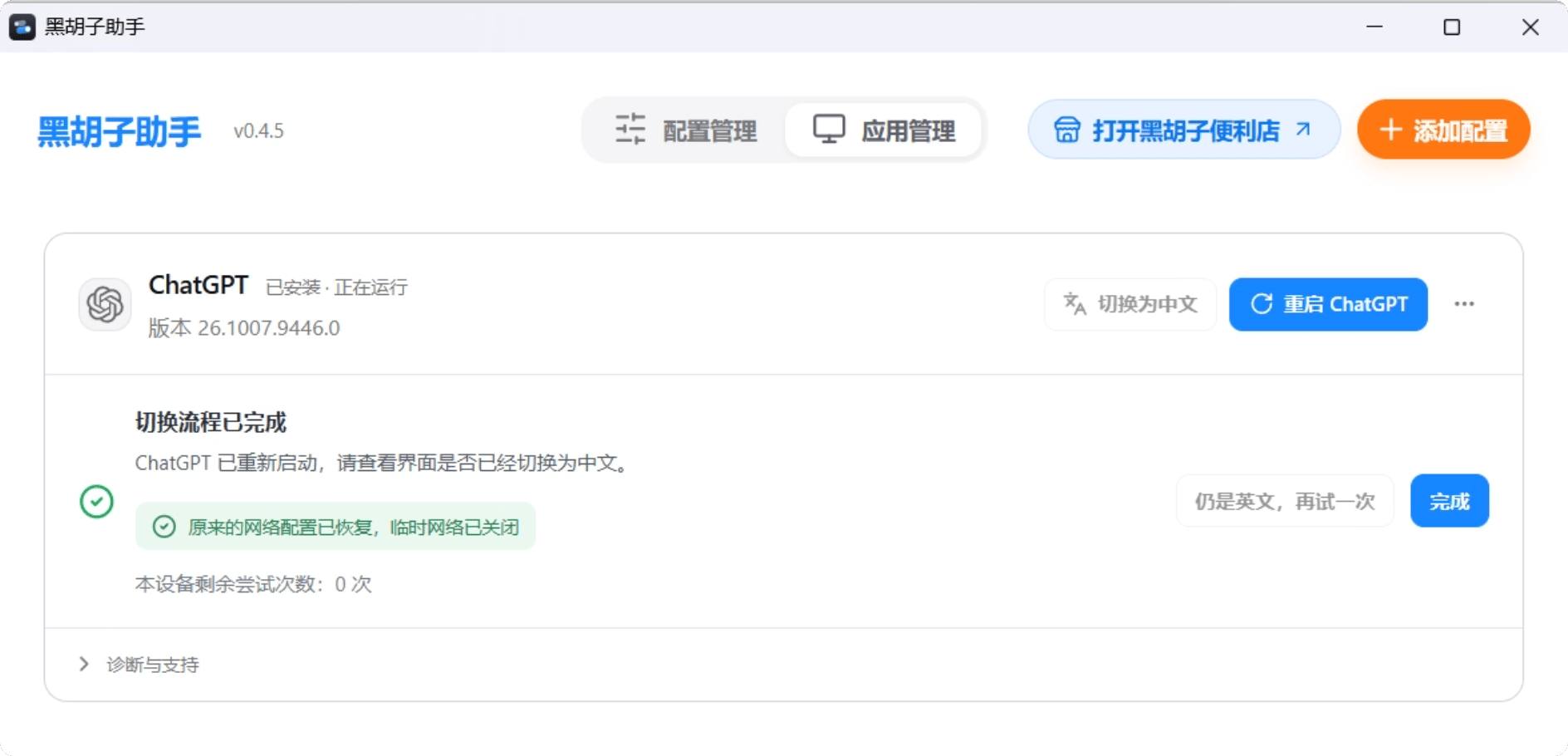
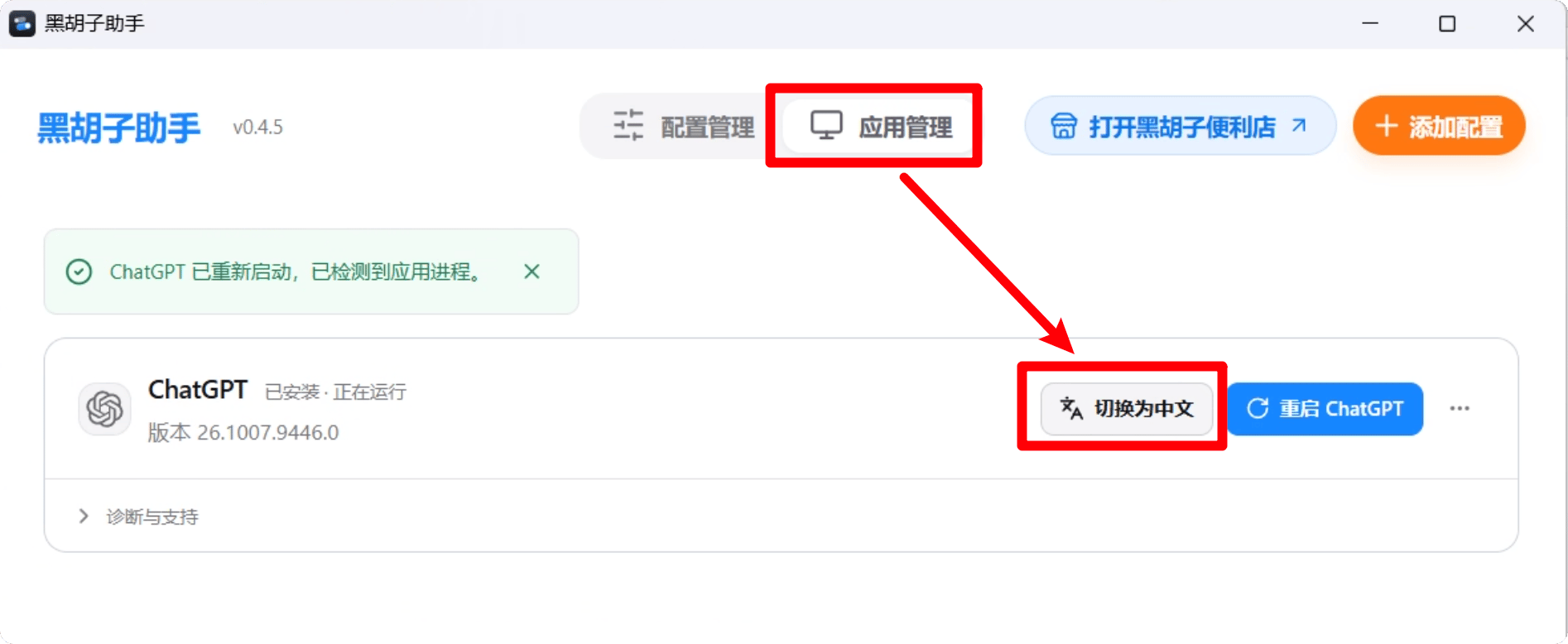
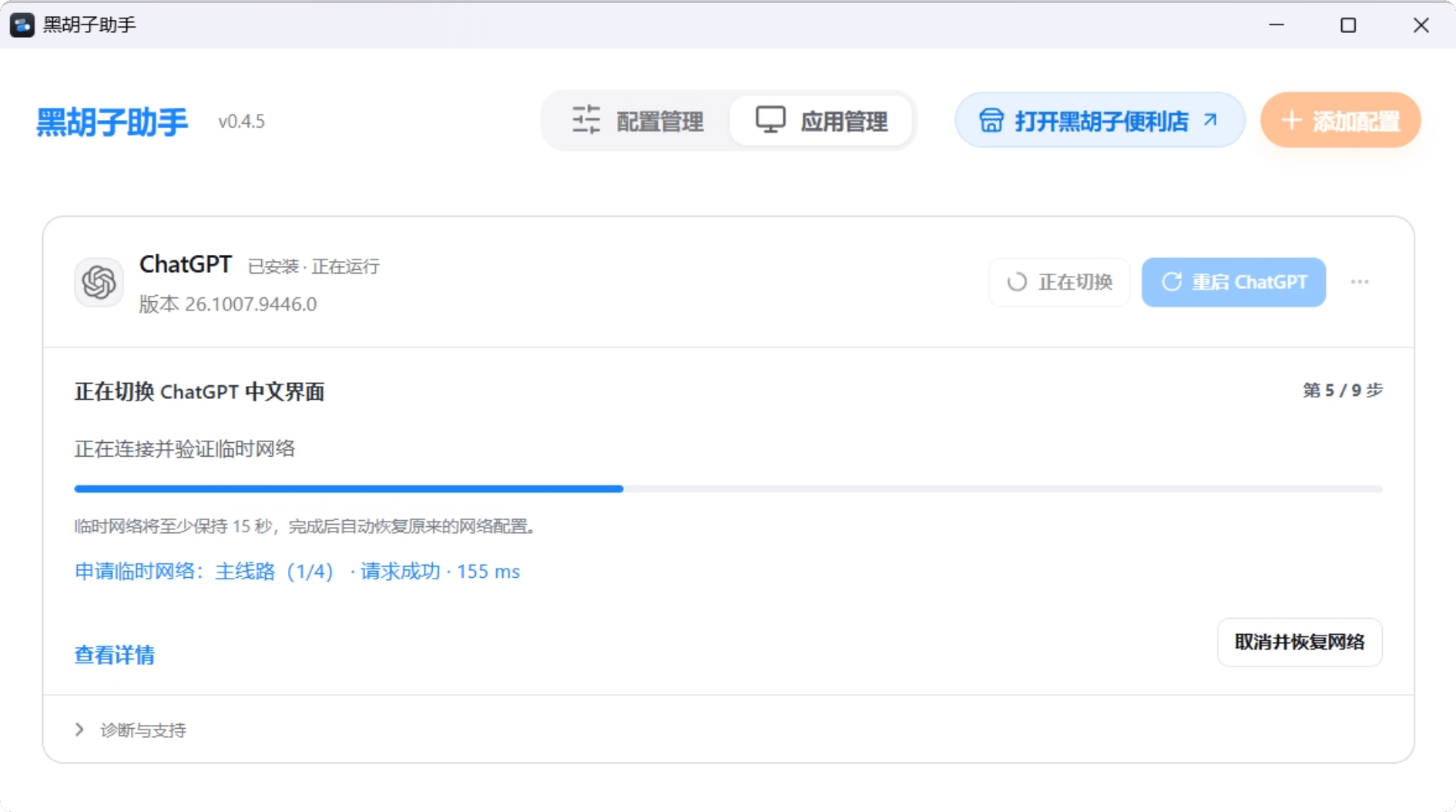
如果界面是英文,回到黑胡子助手的「应用管理」,点击「切换为中文」。 在应用管理中点击切换为中文 切换过程中,黑胡子助手会临时连接网络并重启 ChatGPT,请耐心等待。 等待中文界面切换完成 看到「切换流程已完成」后,检查重新启动的 ChatGPT 是否已经显示中文,再点击「完成」。 切换流程已完成,原来的网络配置已恢复 切换成功后,界面显示为中文。 切换成功后的中文界面
  • 汉化需要能访问官方服务的网络环境,黑胡子助手会在切换时临时处理网络,结束后恢复原来的网络配置。
  • 每台设备的汉化尝试次数有限。汉化失败后不必反复尝试;次数用完时,在「诊断与支持」中复制设备 ID 发给黑胡子客服,恢复次数后点击「刷新状态」。
  • 最近官方新版本存在问题:汉化完成后重启,界面可能恢复成英文。黑胡子正在研究如何固定汉化。
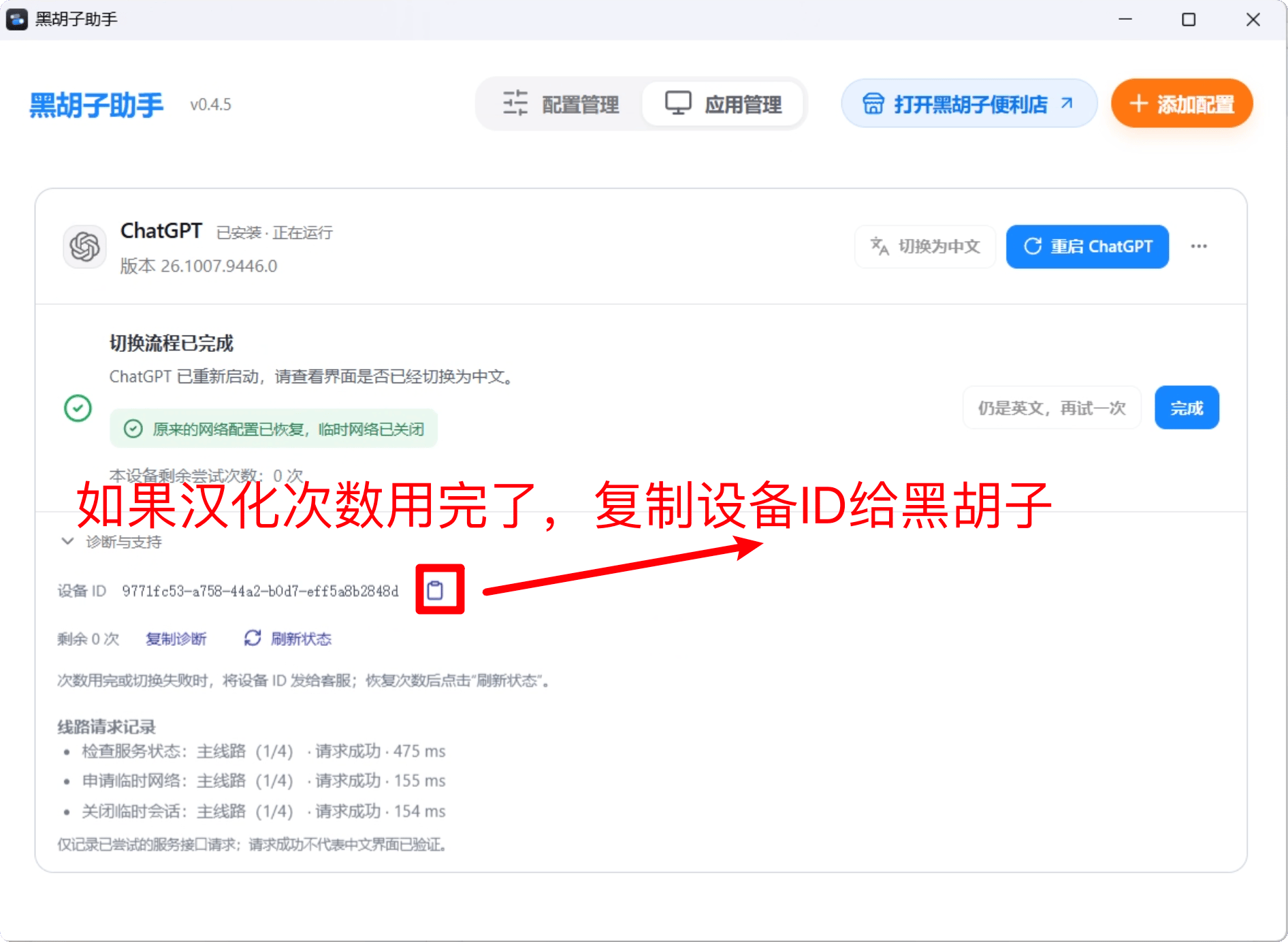
次数用完时,在诊断与支持中复制设备 ID

第六步:设置权限

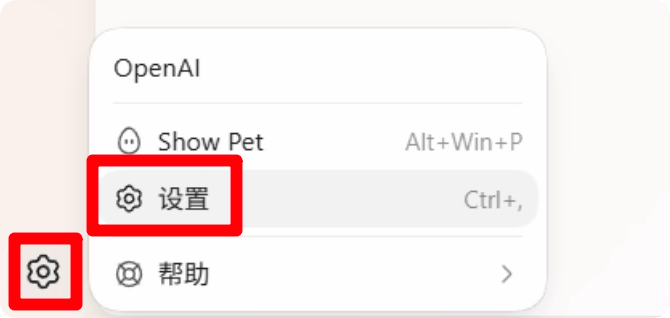
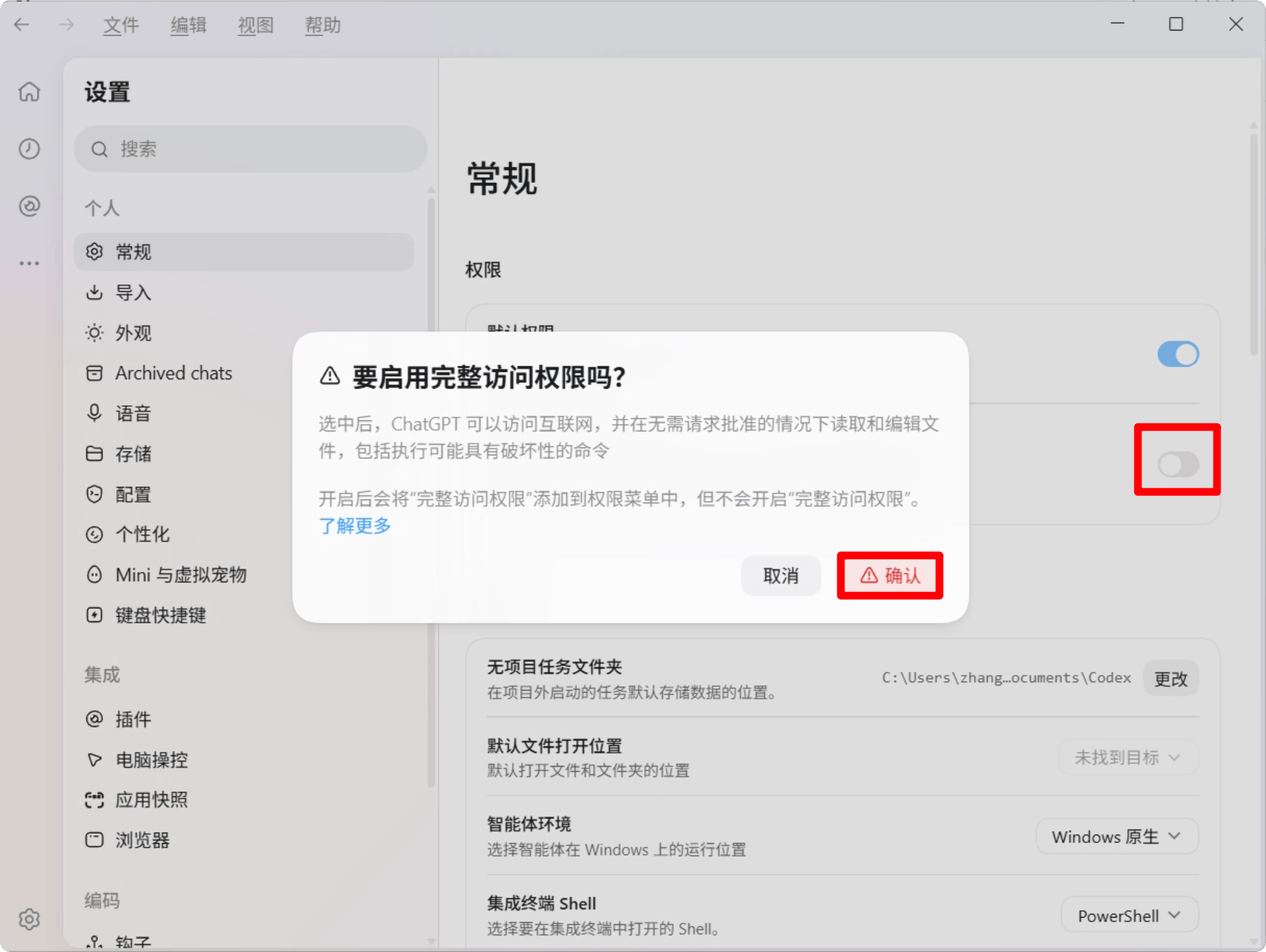
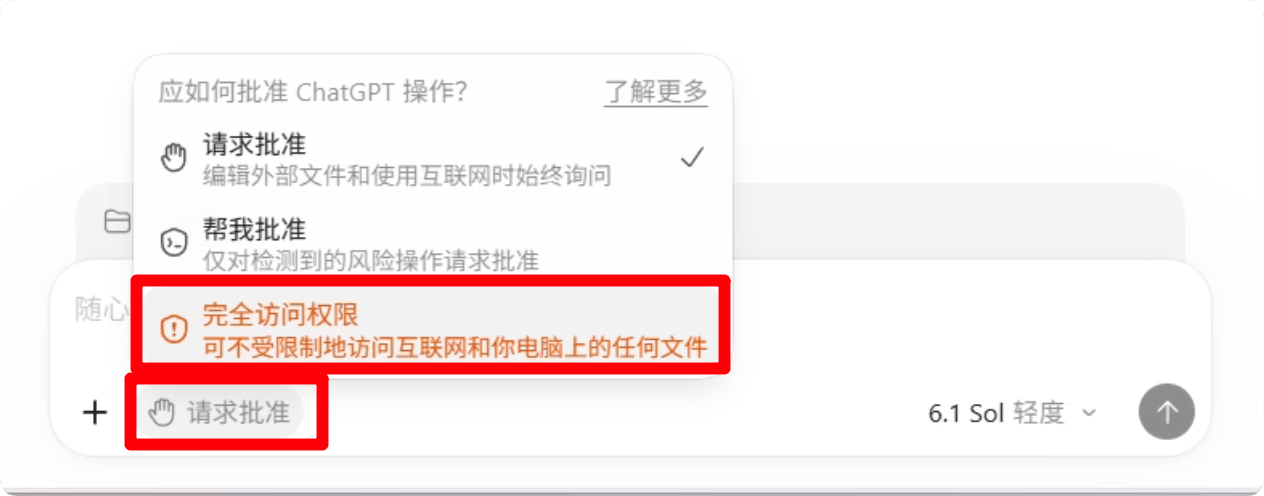
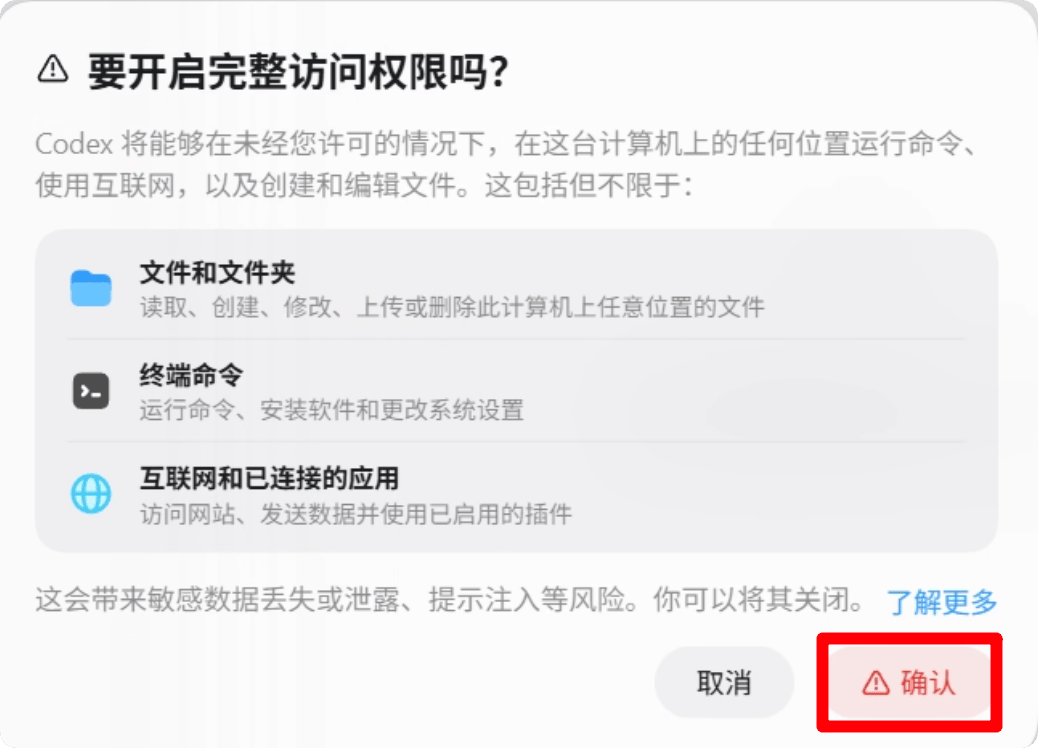
点击界面左下角的齿轮图标,进入「设置」。 点击左下角齿轮图标进入设置 在「常规」的权限设置中打开完整访问权限开关,在弹窗中点击「确认」。 在常规设置中打开完整访问权限并确认 回到对话页面,点击输入框下方的权限菜单,选择「完全访问权限」。 在权限菜单中选择完全访问权限 阅读确认弹窗中的权限范围,确认需要后点击「确认」。完全访问权限允许 Codex 访问电脑上的文件、运行命令和使用互联网,请根据自己的任务需要决定是否开启。 阅读完整访问权限的范围并确认

第七步:切换模型和推理强度

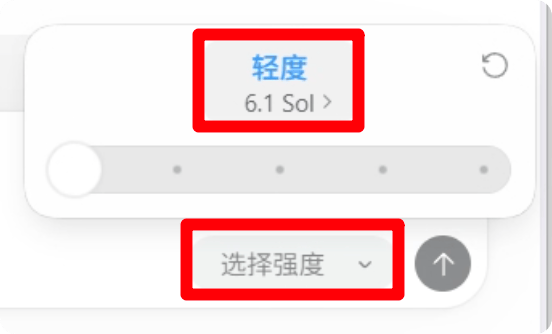
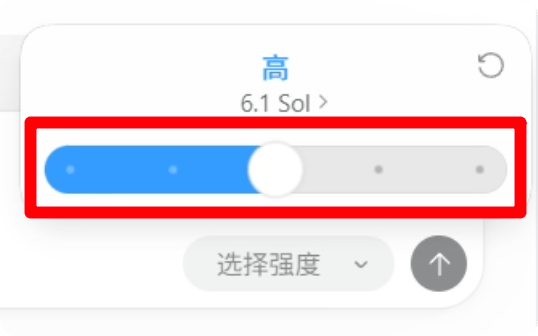
点击输入框右下角的模型名称,可以切换模型和推理强度。 点击模型名称,切换模型和推理强度 拖动滑块调整推理强度。 拖动滑块调整推理强度
第八步:测试对话

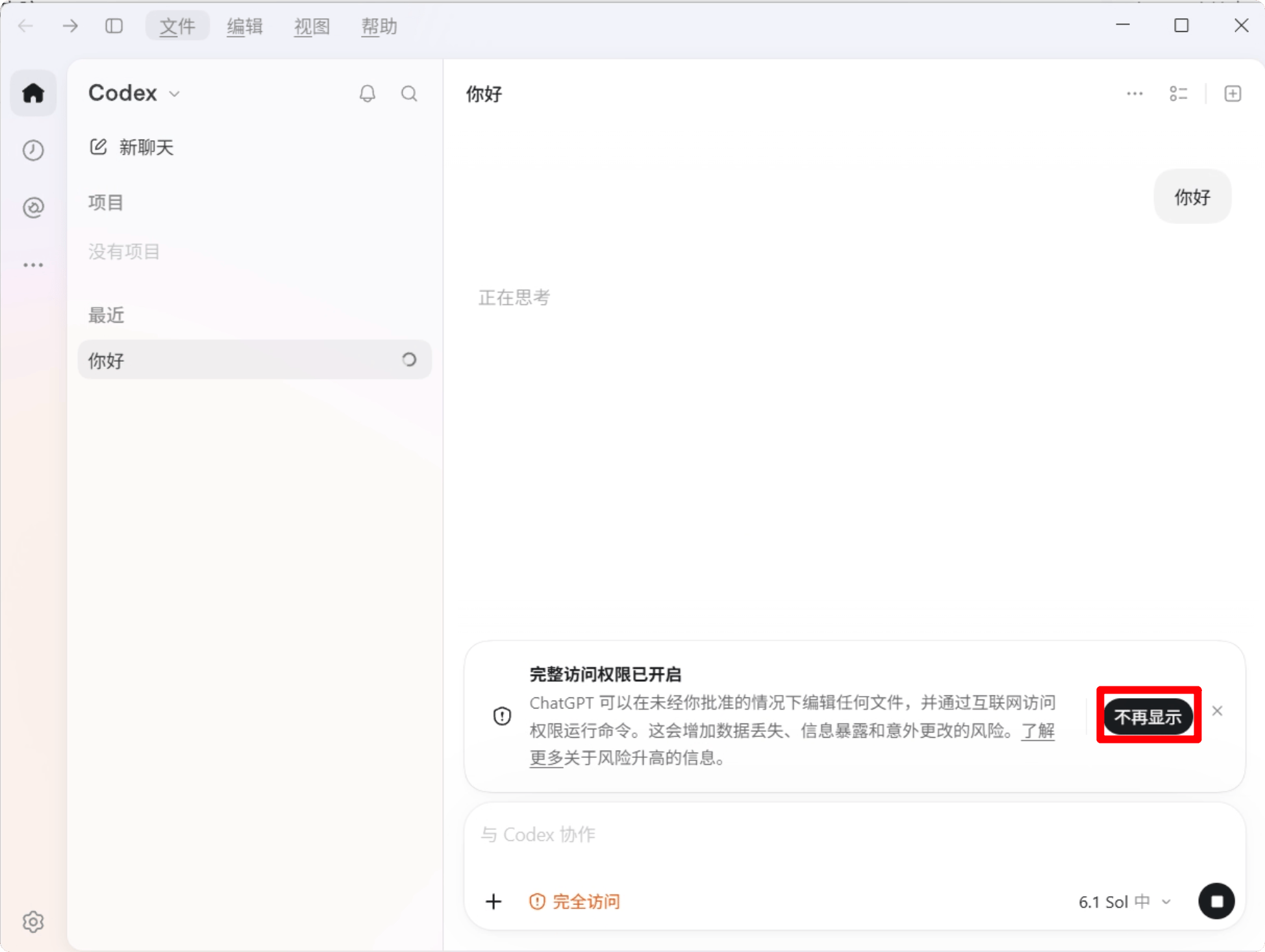
在对话框输入「你好」并发送,等待模型正常回复。完整访问权限的提示可以点击「不再显示」关闭。 发送你好,等待模型回复 收到正常回复,说明基础对话已经连通。若出现错误,可先查看认证与权限排查和模型问题排查。
固定程序

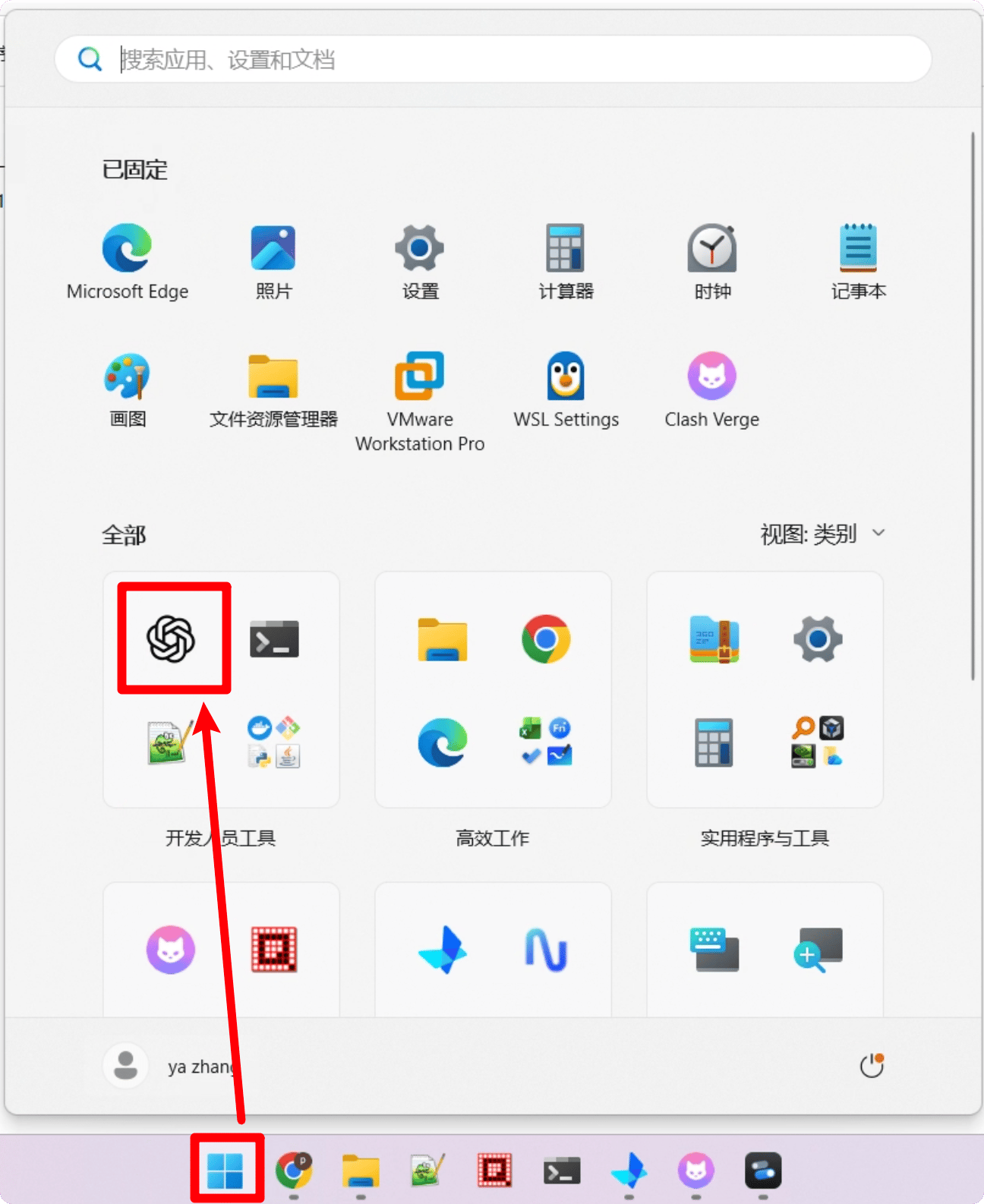
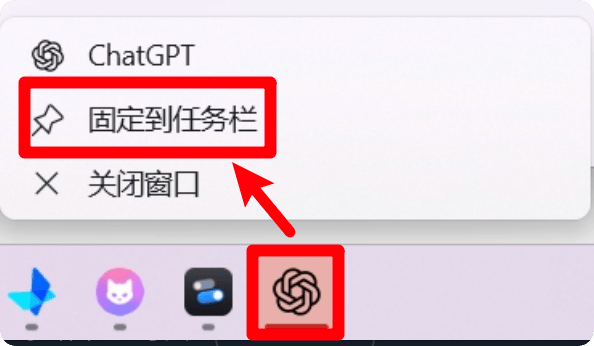
点击 Windows「开始」按钮,在「开发人员工具」中找到 ChatGPT。 在开始菜单的开发人员工具中找到 ChatGPT 打开后,在任务栏的 ChatGPT 图标上点击右键,选择「固定到任务栏」,以后可以直接从任务栏打开。 在任务栏把 ChatGPT 固定
Codex 编写项目规范

用 Codex 写项目一定要注意规范,尤其是刚入门的同学:
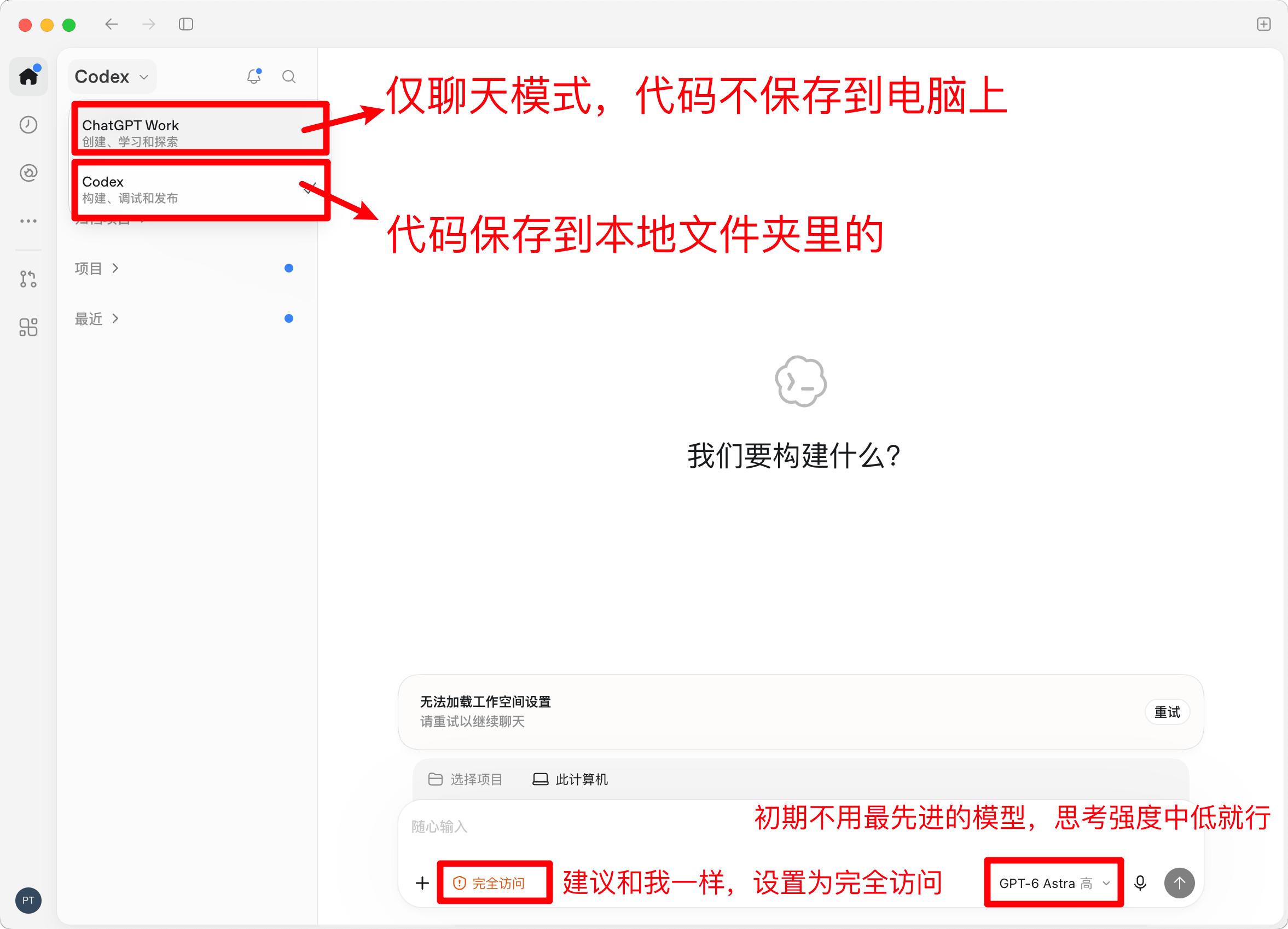
  1. 使用「Codex」模式,而不是「ChatGPT Work」模式。ChatGPT Work 只是聊天,代码不会保存到电脑上;Codex 模式会把代码保存到本地文件夹。
  2. 强烈建议把权限设置为「完全访问」,否则后面会遇到各种各样的问题。
  3. 先创建项目目录,再开始对话。一个项目一个目录,不要全放在一起。
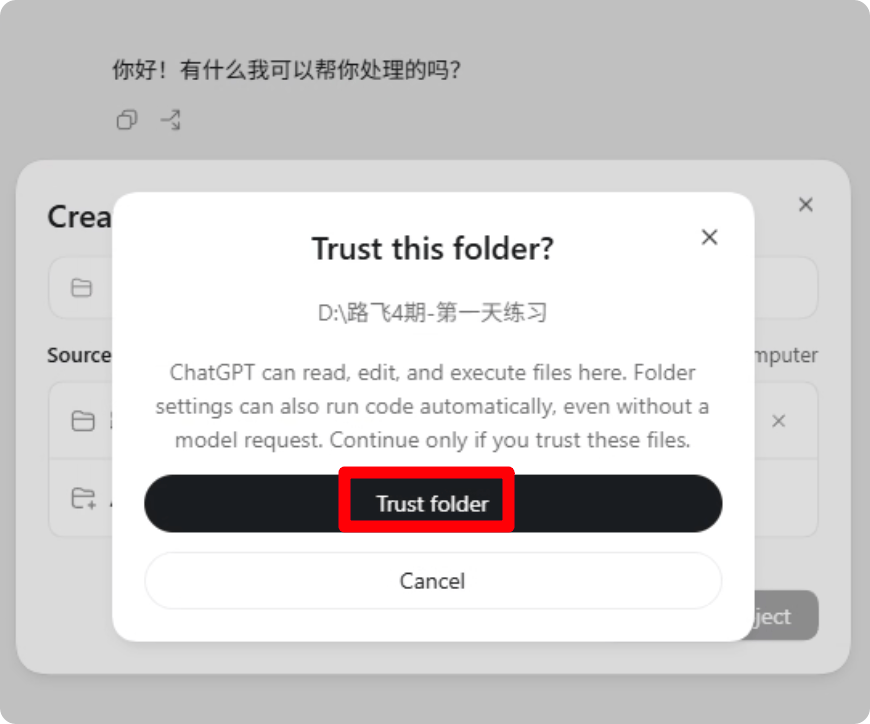
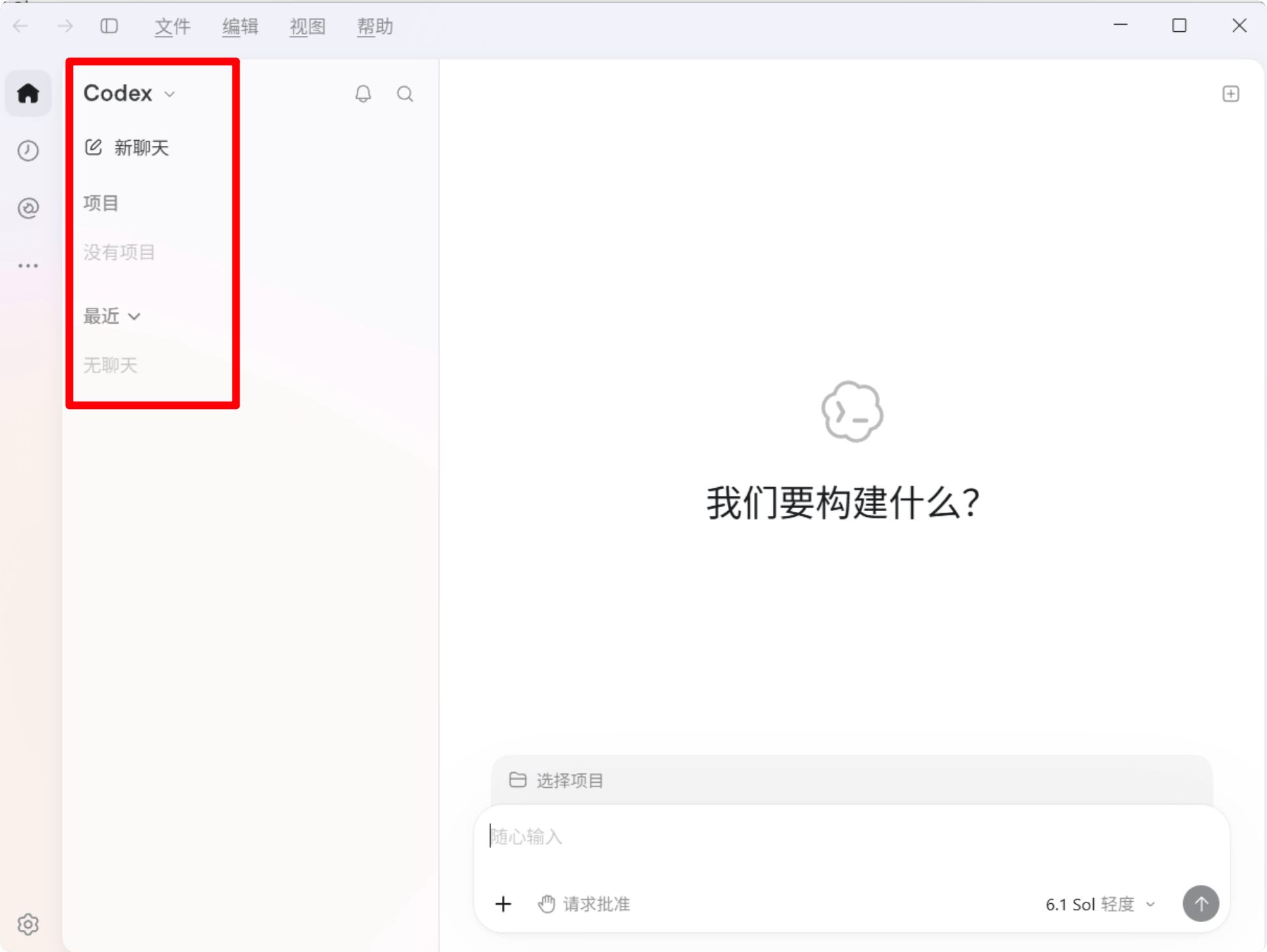
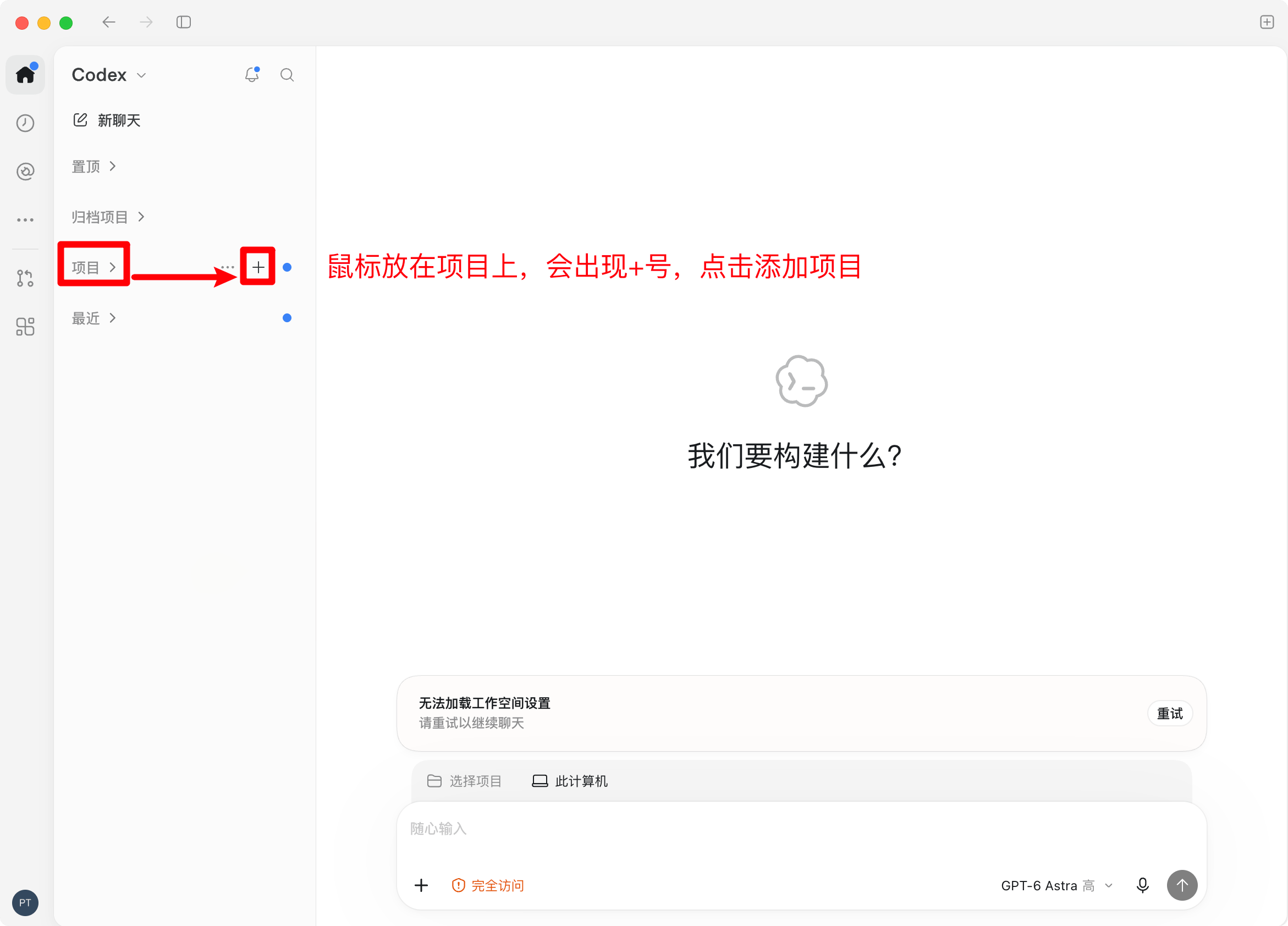
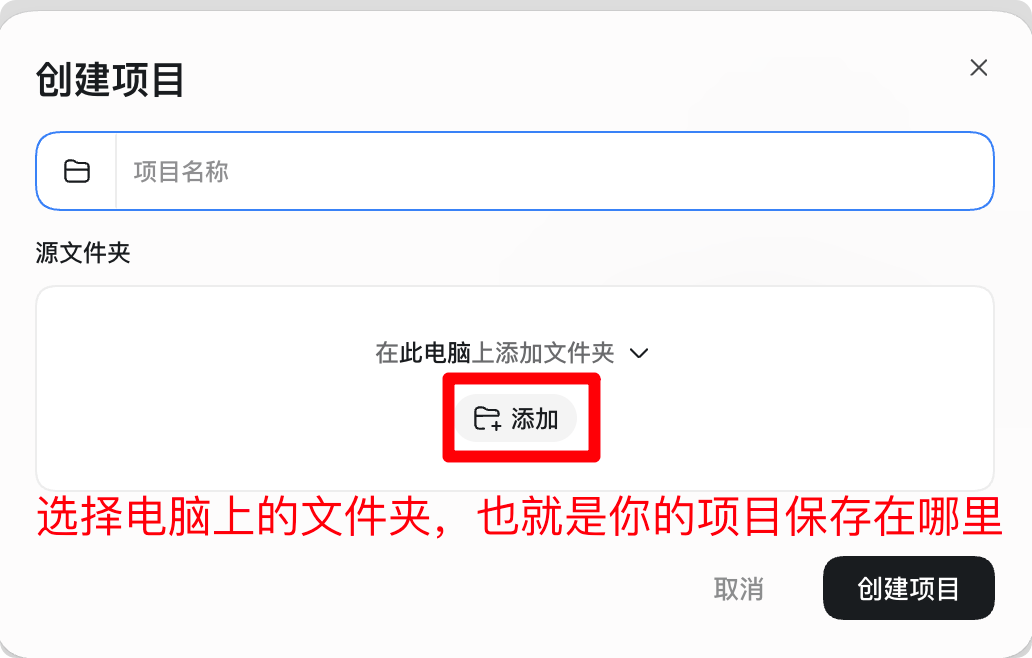
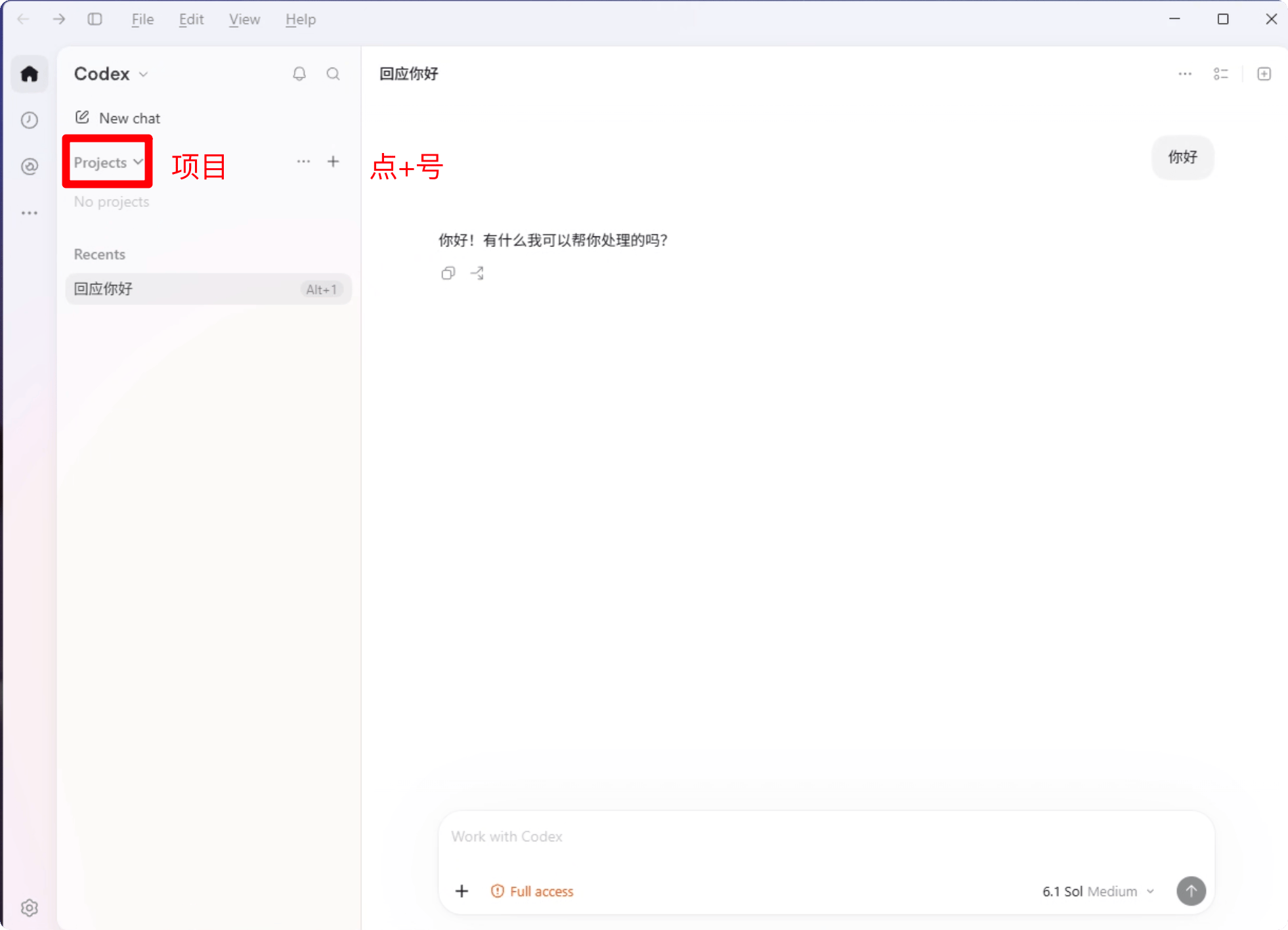
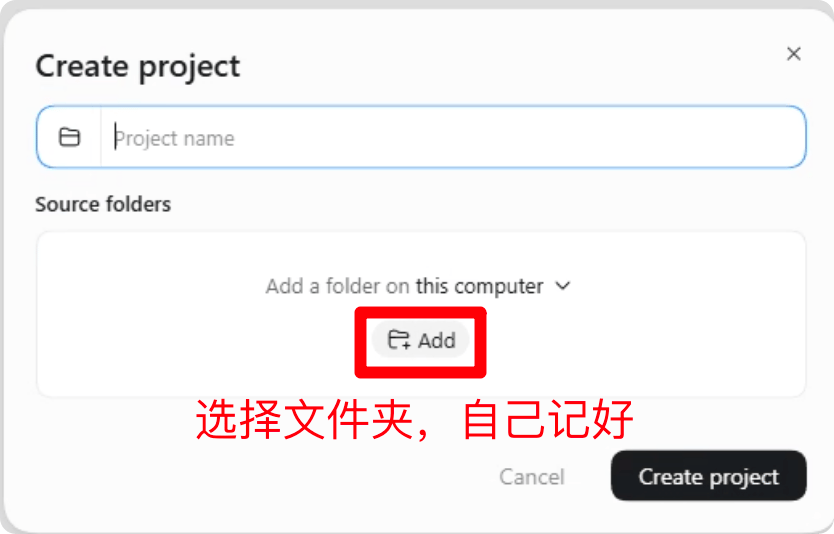
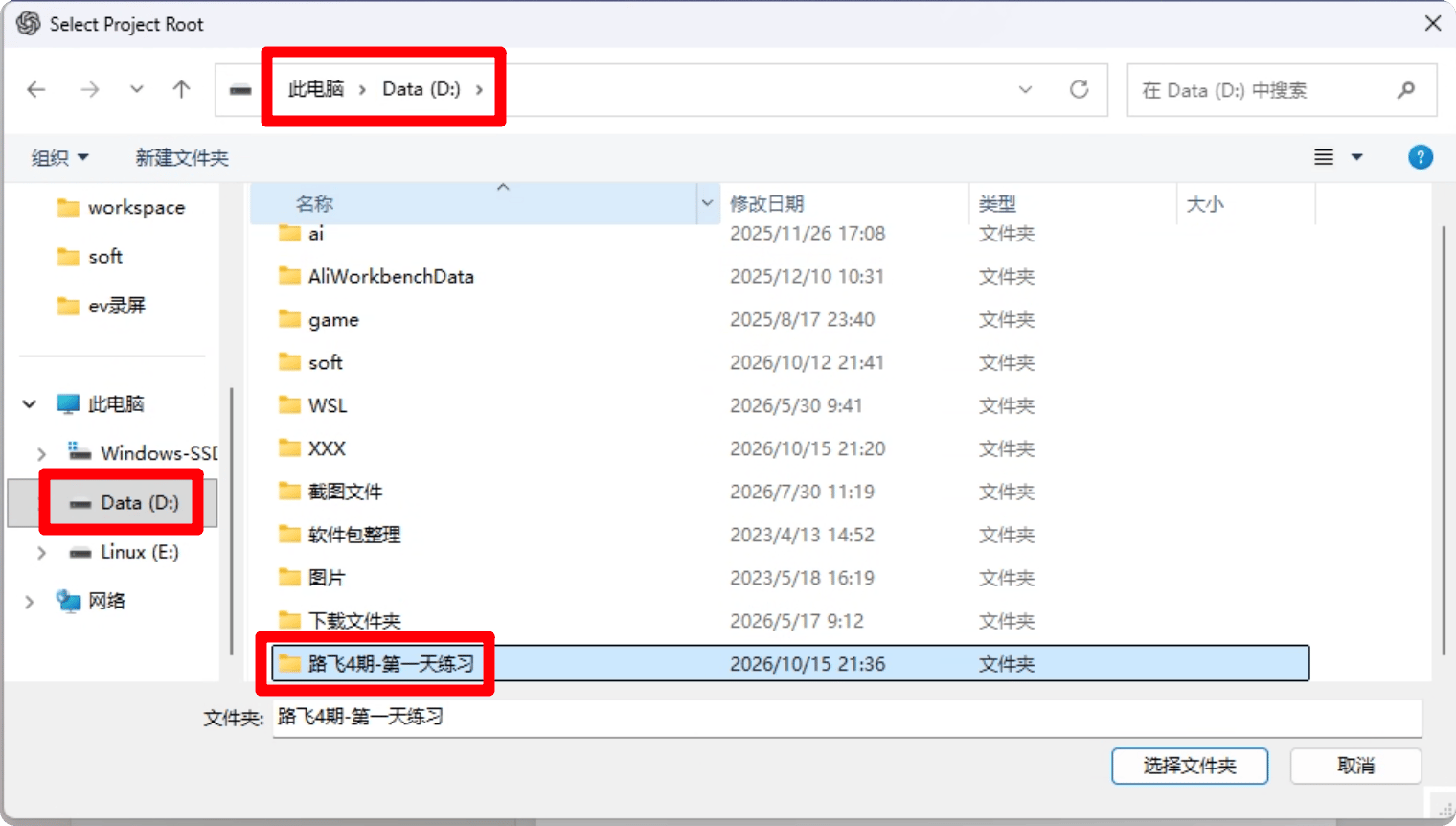
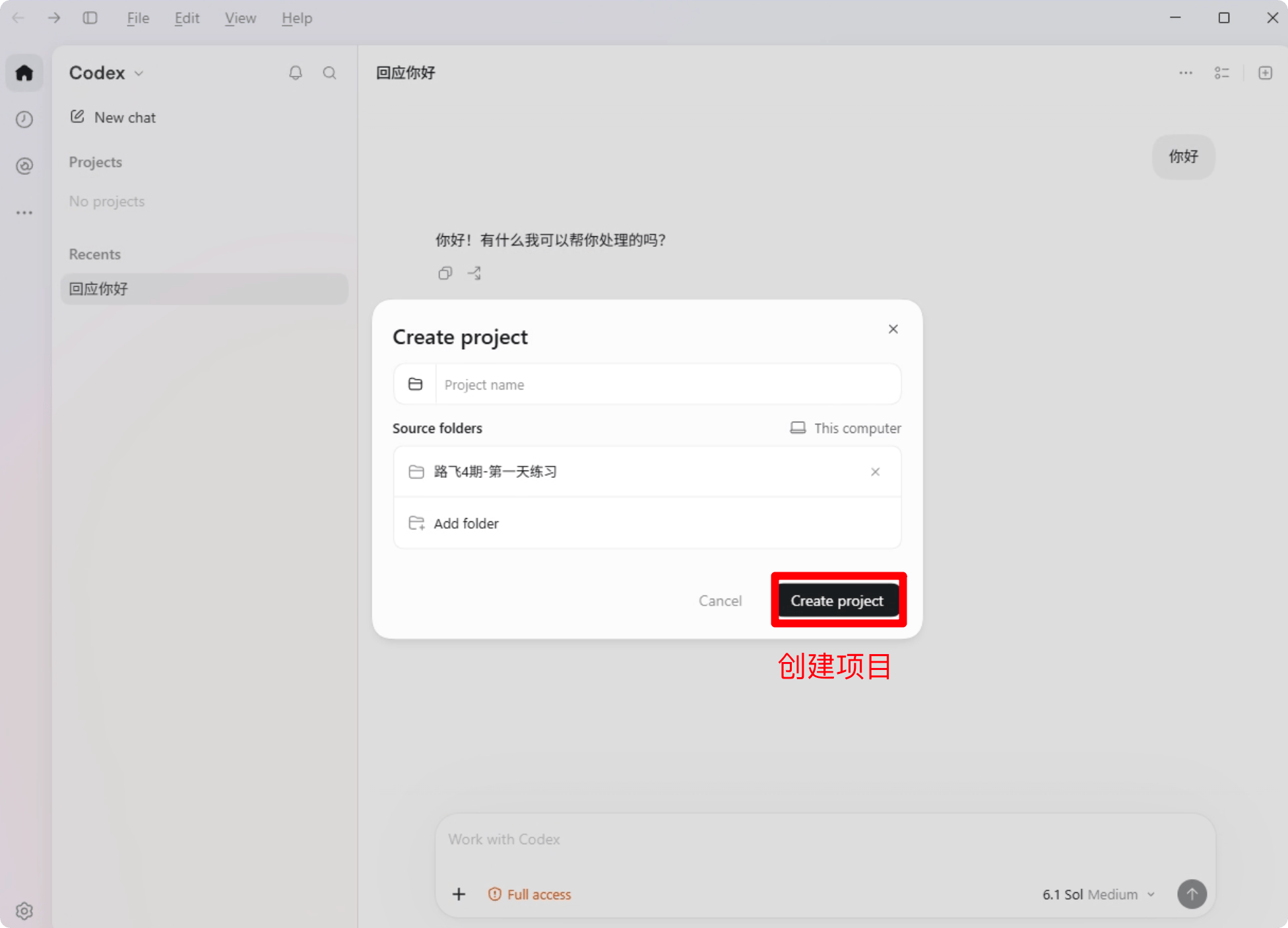
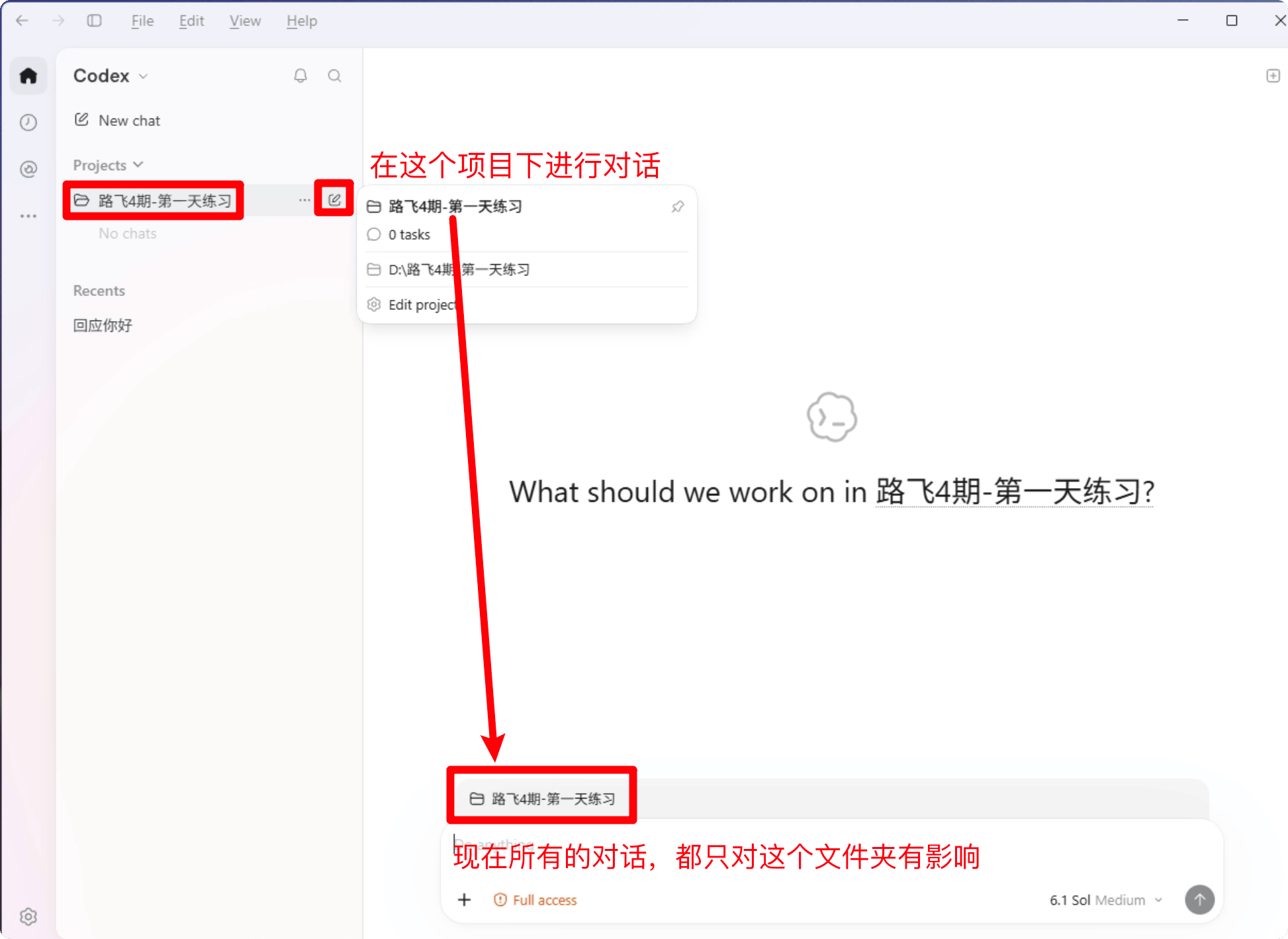
刚开始使用时不必选择最先进的模型,思考强度选中、低即可。 Codex 模式、完全访问和模型选择 把鼠标放在左侧「项目」上,会出现「+」号,点击即可添加项目。 鼠标放在项目上,点击加号添加项目 在「创建项目」窗口点击「添加」,选择电脑上的文件夹,也就是项目保存的位置。 点击添加,选择项目保存的文件夹 英文界面下的操作相同:在「Projects」旁点击「+」号。 英文界面下在 Projects 旁点击加号 在「Create project」窗口点击「Add」,选择文件夹,并记好它的位置。 英文界面下点击 Add 选择文件夹 在弹出的窗口中选择项目文件夹,例如 D 盘下新建的练习文件夹。 选择项目文件夹 点击「Create project」创建项目。 点击 Create project 创建项目 提示是否信任该文件夹时,点击「Trust folder」。 点击 Trust folder 信任项目文件夹 在左侧选中这个项目后再开始对话。此后的对话都只对这个文件夹生效。 在项目下开始对话,对话只对该文件夹生效

Codex 的第一个 AI 作品

目标:编写一个俄罗斯方块游戏,这个页面发给别人也能用电脑打开。在项目中发送:
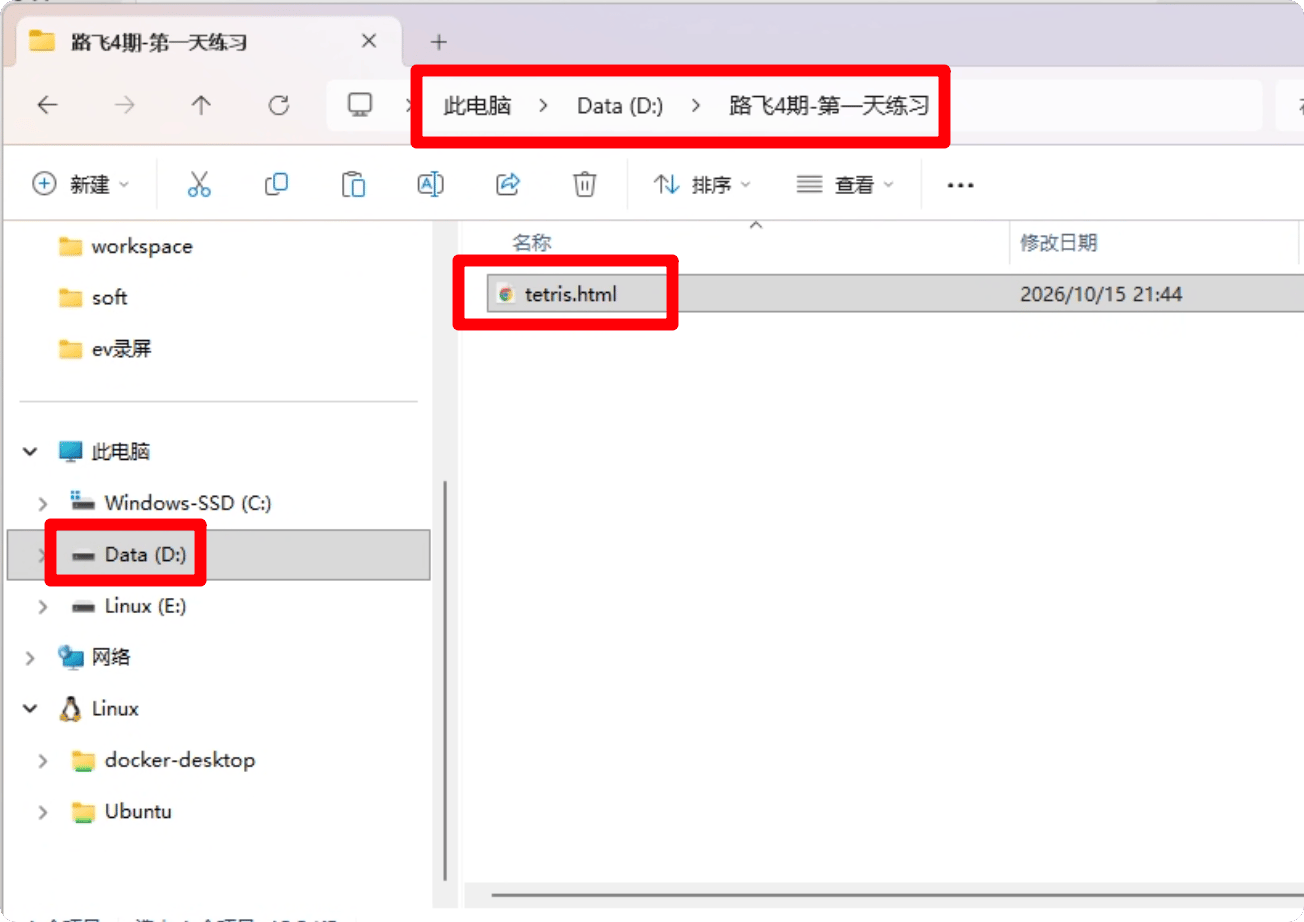
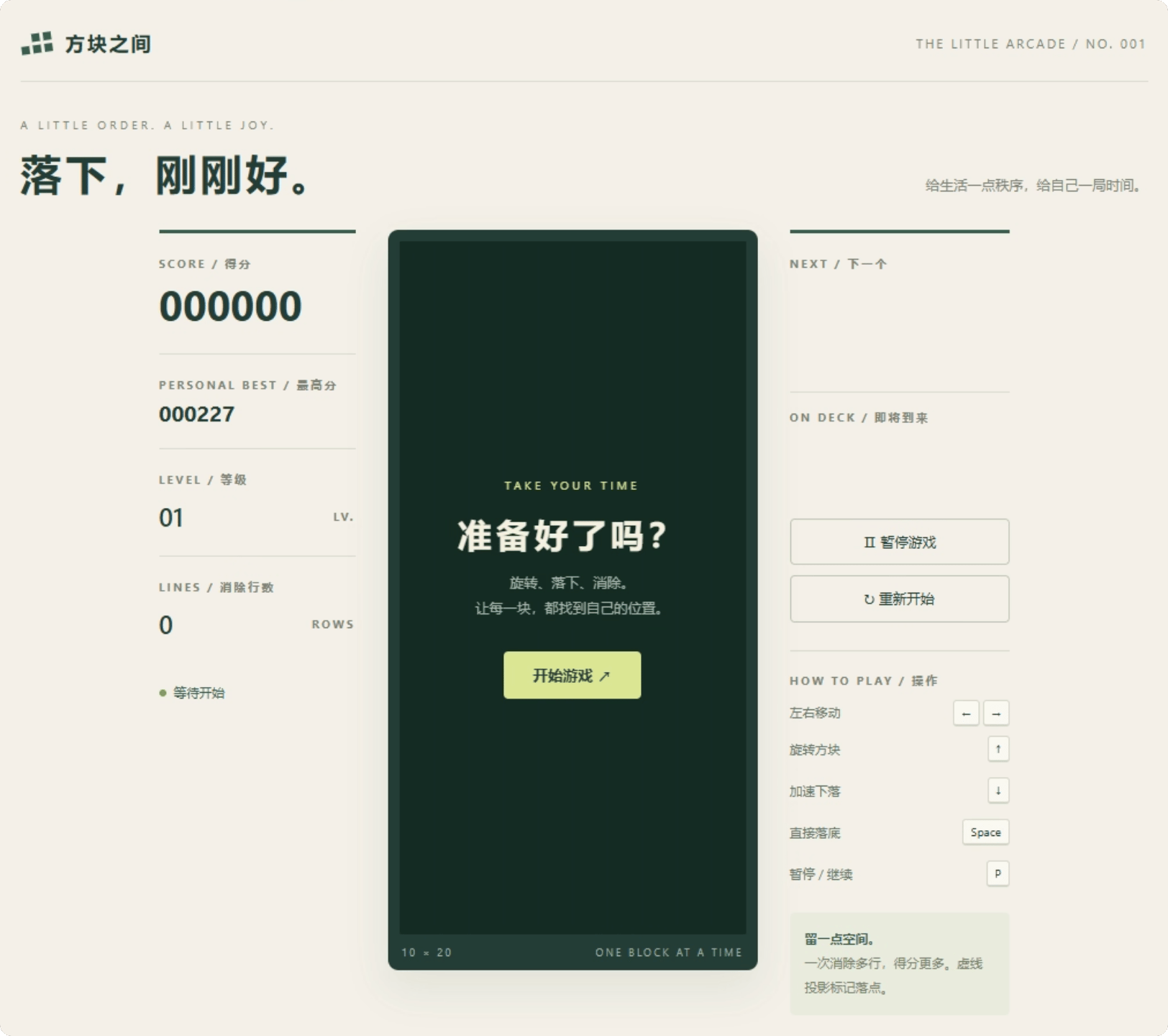
完成后,在项目文件夹中可以看到生成的 tetris.html。 项目文件夹中生成的 tetris.html 双击用浏览器打开,即可开始游戏。 用浏览器打开的俄罗斯方块游戏 继续迭代功能,发送:
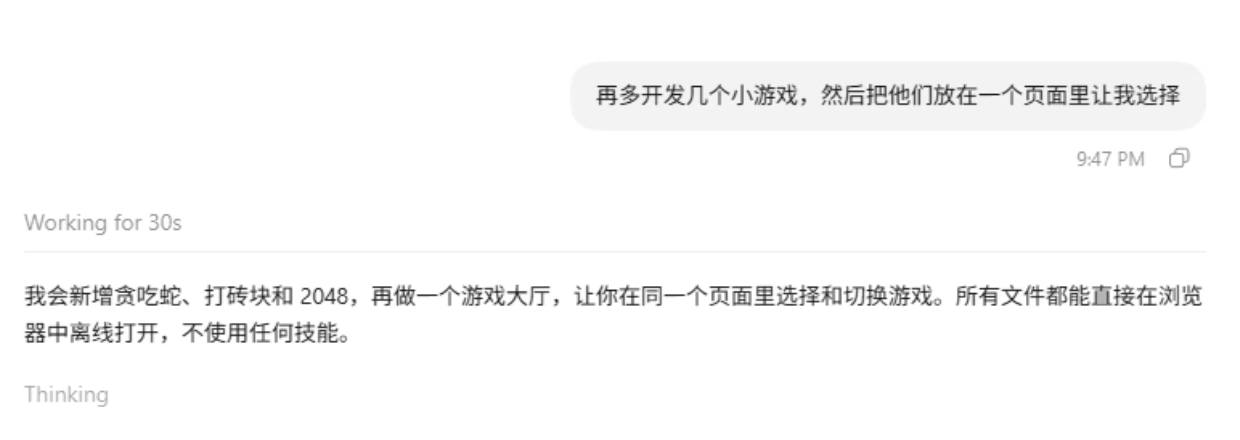
Codex 继续开发更多小游戏